Showing posts with label Bisnis. Show all posts

Tuesday, October 21, 2014

cara menampilkan isi sel berdasarkan kolom dan baris pada microsoft excel 2007

terima kasih kepada Wawan Jii sebagai pembaca setia dari info excel blog yang turut berpartisipasi dalam memberikan sebuah pertanyaan sekaligus menjadi bahasan selanjutnya dengan judul cara menampilkan isi sel berdasarkan kolom dan baris pada microsoft excel 2007 sangat berguna bagi perkembangan dan kemajuan info excel blog. saya sebagai admin akan semaksimal mungkin menjawab pertanyaan yang sudah diajukan sebelumnya.

pada intinya, formula yang digunakan untuk melakukan pembacaan isi sel yaitu dengan formula vlookup, fungsi match, dan fungsi index. menggunakan kombinasi ketiga tersebut lah akan tercapai solusi apa yang menjadi permasalahan tersebut.
 
studi kasus cara menampilkan isi sel berdasarkan kolom dan baris pada microsoft excel 2007

dalam penyelesaian kasus cara menampilkan isi sel berdasarkan kolom dan baris pada microsoft excel 2007 dapat dikatakan sederhana, hanya butuh ketelitian dalam hal logika excel. baiklah, saya akan berusaha menjawab dengan menggunakan kombinas dari ketiga fungsi tersebut dan dengan 2 metode yaitu kombinasi vlookup dengan fungsi match dan fungsi index dengan fungsi match dalam penyelesaian kasus di atas.

1. fungsi vlookup untuk lebih detail mengenai penggunaan rumus fungsi vlookup.
=VLOOKUP(A10;A3:H6;MATCH(B10;B2:H2;0)+1;FALSE)
lebih ditekankan pada kolom besi agar logika dapat membaca isi sel yang diperintahkan sesuai baris dari concrete.

2. fungsi index, untuk lebih mendetail mengenai penggunaan rumus fungsi index.
=INDEX(B3:H6;MATCH(A9;A3:A6;0);MATCH(B9;B2:H2;0))
apabila ada kesulitan dalam melakukan penulisan rumus tersebut saya sertakan file mentahnya untuk menjadi bahan pembelajaran yah. file cara menampilkan isi sel berdasarkan kolom dan baris pada microsoft excel 2007.  sehingga hasilnya seperti dibawah ini.
 
penyelesaian cara menampilkan isi sel berdasarkan kolom dan baris pada microsoft excel 2007

semoga bermanfaat yah kawan.


Monday, October 20, 2014

Fungsi Match

Fungsi Match digunakan pada microsoft excel pada umumnya untuk menampilkan suatu alamat sel terpilih atau ditetapkan sebelumnya yang terdapat dalam sekelompok data. Fungsi Match masih tergolong pada fungsi lookup dan referensi. 

Secara umum penulisan rumus fungsi Match adalah sebagai berikut :
=MATCH(lookup_value;lookup_array;match_type)
Keterangan :
- Lookup_value : nilai yang akan dicocokan (nilai kunci) yang merupakan bagian dari sekelompok data. 
- lookup_array : range atau tabel data yang digunakan untuk menempatkan nilai yang akan dicocokkan.
- match_type : berisi angka –1, 0, atau 1. Excel akan mencocokkan nilai dalam array. 
 
Fungsi Match
 
penjelasan singkatnya seperti ini.
jika data diurutkan menaik (ascending), dengan isian angka 1, excel akan menampilkan nilai posisi yang sama dengan nilai kunci. jika tidak, yang akan ditampilkan adalah posisi dibawah argumen kata kunci. jika urutan data menurun (descending), excel akan menampilkan komentar #N/A!. Jika typer diisi 0, excel akan menampilkan posisi nilai yang sama dengan nilai kunci. jika type diisi –1, excel akan menampilkan nilai yang tepat. namuin, jika tidak ditemukan akan ditampilkan nilai diatasnya (array dalam urutan menurun). atau jika array disusun dalam urutan menaik, akan dihasilkan #N/A!. jika argumen tidak ditulis, dianggap sebagai isian type 1.

 contoh penerapan kasus seperti diperlihatkan pada gambar diatas, posisi nomor baris dan kolom diganti dengan pilihan range C18:D18 dengan memilih wilayah dan bulan. pilihan tersebut selanjutnya akan dicari posisi nomor baris dan nomor kolom seperti diperlihatkan pada range C22:D22. berdasarkan data pada tabel atau array dan posisi baris serta kolom, pada alamat sel E18 diketahui hasil sesuai dengan pilihan. selamat mencoba.


Friday, October 17, 2014

cara cepat mencetak halaman tertentu pada Excel 2007

pengelolaan pada saat mencetak suatu dokumen file excel bukan merupakan persoalan yang sulit apabila anda sering menggunakan aplikasi office dari microsoft tersebut. mencetak dokumen secara berurutan tidak akan menjadi masalah, namun berbeda jika anda masih awam terhadap excel dan dihadapi dengan permasalahan untuk menyelesaikan cara cepat mencetak halaman tertentu pada excel 2007 tentu akan menjadi tantangan besar bukan?

secara umum dalam penomoran halaman langkah yang dilakukan seperti info-excel gambarkan sebagai berikut :

klik Menu File -> Page Setup -> lalu pilih tab header/footer. pilih custom header atau custom footer.

untuk menyisipkan nomor halaman klik tombol yang bertanda # (pagar) pada salah satu lokasi yang anda inginkan (lihat gambar dibawah ini), maka secara otomatis akan disisipkan nomor halaman pada setiap halaman.

cara cepat mencetak halaman tertentu pada Excel 2007

abrakadabra, anda sudah berhasil membuat nomor halaman secara otomatis, namun penomoran diatas otomatis dimulai dari angka satu.

telah dijelaskan sebelumnya di atas mengenai permasalahan yang menjadi tantangan, bagaimana jika kita menginginkan halaman dimulai tidak dengan angka satu tapi sesuai dengan kebutuhan kita?
untuk melakukannya hampir sama dengan langkah diatas, namun sebelum menyisipkan header aatau footer pada kotak dialog page setup.

pada gambar dibawah ini mohon diperhatikan First Page Number. secara otomatis dari system excel akan terisi Auto, ganti saja dengan nomor awal halaman yang akan anda buat. misalkan anda menginginkan nomor halaman dimulai dengan halaman 25 makan anda isi dengan 25 kemudian lakukan perulangan pada langkah sebelumnya. untuk melihat hasilnya sebelum dilakukan percetakan dapat memanfaatkan feature print preview. secara otomatis anda sudah mendapatkan halaman dokumen yang diinginkan  sebelumnya.

print preview sebelum mencetak halaman tertentu pada Excel 2007

tips ini saya sudah coba 100% work menggunakan microsoft excel 2007. apabila ada ketidak cocokan mohon di bagikan yah kawan, agar kita bisa belajar bersama.

Thursday, March 13, 2014

Cara Cepat Membuat Column Chart pada Microsoft Excel 2007

sobat info excel pastinya sudah mengenal apa itu chart dan bagaimana membuatnya. Cara Cepat Membuat Column Chart pada Microsoft Excel 2007 akan menjadi pokok pembahasan dalam pembuatanya agar mudah dipahami. Chart atau sering disebut grafik adalah salah satu fasilitas yang dimiliki Microsoft Excel yang sangat populer dan penting. Melalui chart sebuah laporan dapat dibaca dengan cepat karena tampil dalam bentuk visual dan penyajian yang menarik.

berikut ini info excel blog akan memberikan contoh bagaimana cara membuat grafik (chart) agar dapat menampilkan rekap dalam satu periode terlihat lebih menarik. grafik atau diagram garis (line chart) berguna untuk menyajikan perbandingan data pada satu atau beberapa seri data.

image

masih ingatkan studi kasus mengenai Membuat Laporan Penjualan Buku Pendidikan? nantinya akan info excel blog bagikan mengenai cara membuat grafik dalam bentuk diagram batang. diharapkan dengan telah tersajinya dalam bentuk diagram batang dapat lebih mudah menentukan strategi dalam penjualan buku.

1. buka terlebih dahulu file Membuat Laporan Penjualan Buku Pendidikan atau dapat di download terlebih dahulu.
2. blok kolom bulan dan jumlah, tapi perlu di ingat tidak sampai baris TOTAL. lebih jelasnya lihat gambar berikut ini.

laporan penjualan buku pendidikan
3.  Pilih menu Insert > Column (pilih type nya sesuai selera ajah yaa..) misalkan saja info excel menggunakan type 2-D Column.

chart type column

4. secara otomatis akan tampil seperti berikut. tinggal nantinya edit-edit sendiri sesuai kebutuhan sobat info excel blog yah.
chart type column

5. Tinggal merubah tittle “Jumlah” menjadi “LAPORAN PENJUALAN BUKU PENDIDIKAN".
Bagaimana? mudah banget kan?

oh iya, sebagai sampel info excel juga akan memberikan gambaran mengenai beberapa diagram kolom dengan tampilan 3 Dimensi (kayaknya keren nih). Secara tampilan memang untuk tampilan 3Dimensi memang lebih unggul dan lebih menyajikan gambar chart column yang lebih terkesan Nyata.

Layout Chart 3-D Clustered Column


Layout Chart Clustered Cylinder
Layout Chart Clustered Cylinder


Layout Chart Clustered Cone
Layout Chart Clustered Cone


Layout Chart Clustered Pyramid

begitu mengesankan sekali tutorial dalam Cara Cepat Membuat Column Chart pada Microsoft Excel 2007. bermacam-macam bentuk chart column agar dapat memberikan gambaran mengenai perkembangan suatu data sehingga lebih memaksimalkan dalam penentuan strategi bisnis agar meraih keuntungan atau profit yang maksimal. @infoexel07


Wednesday, February 26, 2014

Membuat Laporan Penjualan Buku Pendidikan

@infoexcel07 akan membahas bermacam studi kasus untuk bidang bisnis yang sifatnya umum atau sering dijumpai dalam kehidupan sehari-hari agar mudah dalam pemahaman sehingga dalam kegiatan di lapangan akan mudah digunakan. pembahasan akan selalu dimulai dengan permasalahan, memberikan contoh layout output hasil yang diinginkan, kemudian memberikan langkah-langkah dalam pembuatannya agar dapat menyelesaikan studi kasus tersebut dibawahnya. untuk memudahkan sobat @infoexcel07 dalam mempraktikkan materi yang dibahas, akan dilengkapi dengan file dengan studi kasus tersebut.

sebagai contoh studi kasus untuk pertama akan membahas mengenai laporan penjualan buku pendidikan. ini adalah laporan yang sangat sederhana sekali. setiap orang dijamin bisa membuatnya. tapi, apakah rapi dan enak dilihatnya? tentunya jangan hanya selesai membuat laporan dan mengesampingkan kerapihan layout sehingga hanya melihat hasil akhir saja.

sebagai gambaran akhirnya telah captre dibawah ini untuk layout sederhananya.

Membuat_Laporan_Penjualan_Buku_Pendidikan_1

cara singkatnya ialah sebagai berikut :
1. buka aplikasi Microsoft Excel 2007. maaf ya soalnya yang terinstal masih versi 2007 sih dan @infoexcel07 sudah familiar sekali dengan versi office 2007 tersebut.
2. sobat @infoexcel07 buat ya seperti layoutnya. klo bisa sih semirip mungkin atau download filenya.
3. apabila mengalami kesulitan, dapat melakukan langkah-langkah berikut ini ya.
4. untuk judul (title) tuliskan dengan menekan tombol caps lock "LAPORAN BUKU PENJUALAN PENDIDIKAN"

5. pada cell A3 ketikkan BULAN, dan B3 ketikkan JUMLAH. nah pada cel A5 ketikkan rumus =NOW() diakhiri dengan tombol ENter.

Membuat_Laporan_Penjualan_Buku_Pendidikan_2

sehingga hasilnya seperti dibawah ini.

Membuat_Laporan_Penjualan_Buku_Pendidikan_3

6. klik kanan pada cell A5, pilih format cell. buka pada tab number lalu pilih custom. pada type, ubahlah ke format MMMM. mengapa begitu? agar format yang terbaca hanya bulannya saja.

Membuat_Laporan_Penjualan_Buku_Pendidikan_4

kok jadi februari doang sih? untuk mengaturnya gampang kok, tinggal cell A5 dijadikan sebagai target utama. untuk menjadikan bulan januari tinggal gunakan saja rumus =A5-30 yang dituliskan pada cell A4. sedangkan untuk menjadikan bulan maret dan seterusnya, dapat menggunakan rumus =A5+30. mengapa angka 30? karena asumsi di komputer per bulan itu ada 30 hari.

Membuat_Laporan_Penjualan_Buku_Pendidikan_5

7. kemudian untuk cell B4 ketikkan angka atau jumlah pada bulan yang terkait. agar lebih enak terlihat, lakukan trik berikut ya. blok terlebih dahulu cell B4 sampai dengan cell B15, kemudian klik kanan pada area tersebut dan pilih comma.

Membuat_Laporan_Penjualan_Buku_Pendidikan_6

8. pada cell A16 tuliskan TOTAL dan pada cell B16 tuliskan rumus =SUM(B4:B15) untuk eksekusi tekan enter yah sobat @infoexcel07. dapat juga menekan shortcut untuk sum yaitu dengan menekan tombol Alt+= (tombol Alt dengan tombol sama dengan secara bersamaan).

Membuat_Laporan_Penjualan_Buku_Pendidikan_7

9. kemudian blok cell A3:B16 (dibaca A3 sampai dengan B16). lalu klik kanan format cell, masuk tab border dan pilih garis yang diinginkan. sebagai sampel saja dengan garis lurus dan seperti contoh dibawah ini yaa.

Membuat_Laporan_Penjualan_Buku_Pendidikan_8

10. taraa,,akhirnya selesai juga dalam membuat laporan penjualan buku pendidikan secara sederhana.

Membuat_Laporan_Penjualan_Buku_Pendidikan_1

bagaimana sobat @infoexcel? mudah bukan dalam Membuat Laporan Penjualan Buku Pendidikan? ikuti terus ya update dari blog info excel agar tidak ketinggalan informasi. @infoexcel07 senang sih berbagi dengan hal yang sederhana dan nantinya akan lebih kompleks ya. mohon dukungan serta kerjasamanya yah sobat @infoexcel07.


Saturday, November 9, 2013

Cara Menghitung Diskon Excel 2007

siapa pembeli yang tidak menyukai kata DISKON ? menjelang akhir tahun biasanya di mall, supermarket, dan tempat perbelanjaan akan ramai dikunjungi pembeli. mengapa demikian? karena pembeli akan menikmati sebuah potongan harga dari produk, sehingga biaya yang dikeluarkan semakin kecil. Info Excel akan berbagi trik mengenai cara mencari diskon dengan cepat pada Excel 2007. Anda dapat menghitung dengan cepat dan tepat untuk biaya yang dikeluarkan.


diskon, discount, menghitung diskon, soal diskon, rumus diskon, cara mencari diskon
contoh kasus yang saya akan bagi ialah hal yang umum. mengenai perbelanjaan, produk di mall. sebagai contoh saya pas membeli sepatu yang bertuliskan diskon 50%. saya liat sepatunya, dalam hati ok sih. terus ya, seperti yang lainnya. mata saya tertuju pada angka diskon 50% tersebut.haha

dari harga awal Rp 250.000 di kurangi dengan diskon 50%. akan dihitung secara cepat melalui excel. berikut contoh soal ms excel yang akan saya bagikan triknya dalam cara menghitung diskon pad amicrosoft excel 2007 :

1. buka program aplikasi microsoft excel 2007 ya.
2. ketikkan seperti di gambar berikut ini ya.
rumus diskon, diskon excel

3. setelah itu, masukkan rumus fungsi di C4 dan D4. begini rumusnya (tanpa tanda petik yah).
sel C4, "=A4*B4" sel D4, "=B4-C4"
sehingga hasilnya akan terlihat seperti dibawah ini.
rumus diskon, kalkulator diskon

gampang kan?

gimana kalo ingin menghitung besarnya diskon, jika yang diketahui hanya harga yang dibayar dan besarnya diskon (dalam persen)? begini penulisan rumus fungsinya.
=D4*100%/A4
keterangan :
D4     = sel harga yang dibayarkan oleh pembeli ke penjual sepatu
100% = karena ingin mengetahui harga sebenarnya.
A4     = besarnya diskon yang diberikan oleh penjual sepatu kepada pembelinya.

bagaimana hasilnya ? gampang kan?
ada lagi cara cepat mengetahui besarnya biaya yang dibayarkan, apabila kita telah mengetahui besarnya diskon (dalam persen) dan harga awal sebelum diskon. begini penulisan rumusnya. 
=Harga awal*(100%-besarnya diskon dalam persen)
kan biasanya, kita hanya pegang hp sebagai alat bantu hitung untuk mengetahui besarnya diskon yah, jangan khawatir. saya punya triknya juga kok. hehehe

seperti ini saja contohnya. misal beli tupperware harga katalog 125.000 kita mendapat diskon 20%. berapa yang dibayarkan oleh konsumen?

cara tercepat ialah dengan cara begini, =125000*80%
pasti akan langsung terlihat hasil akhir yang akan dibayarkan oleh konsumen yaitu 100000


Semoga Tutorial, Panduan merancang Formula atau Rumus Tips dan Trik dalam Belajar serta cara mengoptimalkan fungsi dasar Microsoft Excel 2007 untuk bisnis bermanfaat bagi anda. Jika ada pertanyaan, silahkan sampaikan sebisa dan secepat mungkin nanti akan saya tanggapi.

Sunday, October 27, 2013

Cara Membuat Rekening Pribadi pada Excel 2007

pada zaman sekarang ini, hampir setiap manusia di bumi memiliki rekening. lalu, apa sih rekening itu? rekening dapat dikatakan seperti dompet. dompet yang dapat dibawa kemana-mana. untuk saat ini lebih trend dengan sebutan ATM (Anjungan Tunai Mandiri atau Automatic Teller Machine). sudah pahamkah mengenai rekening?

jika belum, segeralah untuk membuatnya di bank terdekat sekitar anda. karena dengan adanya rekening, kita dapat mengontrol arus kas yang keluar maupun masuk ke rekening. oke, untuk postingan sekarang saya akan membahas mengenai cara membuat rekening pribadi pada excel 2007.

share trik Cara Membuat Rekening Pribadi pada Excel 2007Lho kenapa kok malah judul itu yang diambil? sebenarnya sederhana saja menjawab pertanyaan tersebut. karena saya ingin mengontrol arus keuangan pribadi saya sendiri. gaji dari hasil kerja saya gunakan untuk apa saja. sehingga, nantinya jelas mengenai belanja yang kurang sesuai akan dilakukan evaluasi. mana yang butuh, dan mana yang perlu.

tanpa panjang lebar, simak saja langkah sederhana dengan menggabungkan beberapa fungsi dari rumus excel 2007 yang pernah saya jelaskan. simak yah.

1. buatlah tampilan seperti dibawah ini ya.

cara membuat rekening pribadi pada excel 2007
keterangan:
format cell pada baris 4,5,6 kolom B adalah number. dengan cara di blok terlebih dahulu, klik kanan para area yang di blok tadi -> format cell -> number -> currency (jangan pake simbol Rp ya).

selanjutnya untuk baris 9 s/d 19 :
kolom A, formatnya ialah date. blok baris 9 s/d 19 kolom A -> klik kanan -> format cell -> custom -> pada kolom type, ketikkan dd mmm'yy -> OK.

Kolom B dan C, formatnya general saja.

Kolom D, tentu karena judulnya nominal ya isinya harus mengenai angka atau number.

untuk kolom jenis, dapat memanfaatkan conditional formatting untuk keperluan bisnis dengan kombinasi membuat list data pada sel. ubah sesuai kreatifitas anda yah. mau mencontoh? boleh kok.


2. tingkat lanjut dari penggunaan rumus diatas yaitu. misalkan data pada tiap cell telah di isi.

bagaimana? penasaran dengan rumusnya yah?
teknik apa saja yang dilakukan?

lanjut lihat tutorial cara membuat rekening pribadi pada excel 2007 pada nomor ke 3.


3. saya kemudian menampilkan rumus (show formula) sehingga kamu dapat melihat secara jelas rumus sederhana yang saya gunakan.


keterangan :
untuk baris 4,5,6 kolom B. saya menggunakan fungsi sumif. untuk range dan sum_range saya kunci (tekan tombol F4 pada saat kursor ada di sel tersebut. dengan maksud, agar data yang dimaksud valid dan tidak bergeser ke arah sel lain.

kolom tanggal, saya menggunakan rumus now. untuk mengetahui tanggal sekarang. untuk tanggal selanjutnya tinggal ditambah sesuai kebutuhan.

sekian trik singkat saya dalam cara membuat rekening pribadi pada excel 2007. terima kasih telah berkunjung ke blog saya.

Semoga Tutorial, Panduan merancang Formula atau Rumus Tips dan Trik dalam Belajar serta cara mengoptimalkan fungsi dasar Microsoft Excel 2007 untuk bisnis bermanfaat bagi anda. Jika ada pertanyaan, silahkan sampaikan sebisa dan secepat mungkin nanti akan saya tanggapi.

Thursday, September 5, 2013

Membuat List Data pada Sel

Kesalahan dalam pada saat menginput data tentunya bukan merupakan hal yang diharapkan. Karena kesalahan itulah hasil akhir dari perhitungan menjadi salah dan tidak sesuai dengan harapan. Untuk menghindari hal tersebut, dapat dilakukan dengan Membuat List Data pada Sel. Hal ini dilakukan agar nantinya proses input sesuai dengan yang diharapkan. Sehingga kesalahan tersebut dapat diminimalisir untuk menunjang proses perhitungan pada bisnis anda.

Membuat List Data pada SelOK. Sekarang simak baik-baik ya Trik dari Info Excel dalam Membuat List Data pada Sel sebagai berikut :
  1. Buka program Microsoft Exel 2007.
  2. Pilihh menu Data – Data Validation1. menu data consolidation
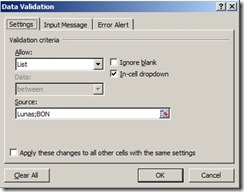
  3. Pada Tab Setting,  aturlah sebagai berikut :
    data validation Keterangan :
    1. Allow –> ListIgnore blank : hilangkan tanda cek, agar nantinya pada alamat sel tersebut tidak kosong.
    In-cell dropdown : data yang dimasukkan itu akan seperti menu dropdown (menyoroti ke bawah).

    2. SourceIsi sesuai data yang akan Anda tampilkan pada sel tersebut.
    data validation 
    Pilih Menu tab Eror Alert. Eror Alert merupakan tanda bahwa data yang dimasukkan tidak sesuai dengan list data pada sel tersebut, sehingga secara otomatis sistem akan memberhentikan kegiatan penginputan data.

    Tuliskan juga Error message : Input sesuai pilihan !!Setelah itu klik OK untuk melanjutkan perintah.
  4. Setelah melakukan tutorial di atas, dapat dilihat hasilnya sebagai berikut :4. hasil akhir
  5. Apabila dalam melakukan input data pada area sel tersebut tidak sesuai list, maka akan muncul pesan sebagai berikut : 5. Status Eror
Untuk hasil yang maksimal, Anda dapat memanfaatkan Conditional Formatting sebagai pembeda warna dari suatu sel.

Sekian dulu trik yang Info Excel tulis. Nantikan tulisan-tulisan dari Info Excel menarik lainnya. :D

Sunday, September 1, 2013

Memanfaatkan Conditional Formatting untuk Keperluan Bisnis

Pada kesempatan ini, Info Excel akan memberikan sebuah tips yang sangat sederhana, tapi jarang digunakan. Sebenernya ini perlu untuk menjadi “TELITI”. Mungkin karena kecapekan bekerja, sehingga mata lelah melihat layar monitor netbook (pengalaman pribadi Info Excel pada 2 tahun silam yang tidak patut dicontoh ya??).

Begini ceritanya…

Pada malam itu, Info Excel harus menyelesaikan deadline tugas dari kantor. Dimana membutuhkan konsentrasi tinggi dalam menyusun sebuah RAB (Rencana Anggaran Biaya) sebuah penawaran pekerjaan konstruksi (tapi, untuk saat ini Info Excel sudah beralih ke bagian Pelayanan pada perusahaan jasa).

Karena rasa capek yang kebangetan serta belum mandi dari tadi pagi sampe malem rasa kantuk mulai hinggap di pelupuk mata. Dan sampai akhirnya, Info Excel memasukkan value (nilai) yang salah pada alamat sel. Hal ini telah membuat semuanya FATAL. Nanti klo kebanyakan cerita malah gak jadi menuliskan trik ini,,hehe


Lanjut ke judul yaa?? Untuk kali ini, Info Excel menggunakan Microsoft Office 2007. Berikut gambaran dalam Memanfaatkan Conditional Formatting untuk Keperluan Bisnis :
 
1.    Pertama dan utama ialah harus terinstal Microsoft Office 2007 – Klik Microsoft Excel 2007.
2.    Blok Cell yang akan di kondisikan.

3.    Pada tab Home – Klik Conditional Formatting – New Rule.

Conditional Formatting

4.   Kemudian, lihat gambar berikut :
format only cell that contain


5.   Ubah sesuai gambar dibawah ini yaa

format only cell with


option format only cell with

6.    Pada tab Font dan Fill, dapat dirubah sesuai selera.

7.    dan,,bim salaabim.

  
untuk selanjutnya, anda bisa mengedit sesuai keperluan. Terima Kasih.

Kamu bisa juga liat videonya untuk Mewarnai sel dengan Kondisi tertentu.

Semoga Tutorial, Panduan merancang Formula atau Rumus Tips dan Trik dalam Belajar serta cara mengoptimalkan fungsi dasar Microsoft Excel 2007 untuk bisnis bermanfaat bagi anda. Jika ada pertanyaan, silahkan sampaikan sebisa dan secepat mungkin nanti akan saya tanggapi.