Showing posts with label eviews. Show all posts

Tuesday, February 11, 2014

[Tutorial Eviews] Error Correction Mechanism (ECM)

Pada postingan sebelumnya suda dijelaskan beberapa hal mengenai Error Correction Mechanism (ECM). Nah, pada post ini akan dipaparkan praktek eviews, tahap-tahap ECM yang sudah dijelaskan sebelumnya di Teori ECM. Untuk tutorial, silahkan download datanya di sini.
Lebih jelas mengenai praktek tahap-tahap ECM tersebut dalam eviews adalah sebagai berikut:

I. Pengecekan Stasioneritas

Hal penting yang harus diingat ketika menganalisis data time series adalah mengutamakan pengecekan stasioneritas datanya sebelum diproses lebih lanjut (lebih detail mengenai uji stasioneritas menggunakan eviews bisa dilihat di postingan ini).
Khusus untuk metode ECM, pastikan seluruh variabel yang digunakan, tidak ada yang stasioner pada Level. Oleh karena itu, tahap pertama dalam tutorial ini adalah menguji stasioneritas seluruh variabel. Supaya lebih memudahkan, stasioneritasnya tidak usah dicek satu-satu tapi secara bersamaan. Caranya, pada Workfile ECM, block semua variabel yg ingin digunakan, klik kanan lalu pilih Open > as Group. Setelah itu akan muncul tampilan seperti gambar di bawah:
data lengkap

Selanjutnya, pada window baru, klik View > Unit Root Test, dan kemudian akan muncul window dengan nama "Group Unit Root Test" seperti gambar di bawah. Untuk tahap awal, set tipe data ke Level.
ecm option

Untuk uji stasioneritas kumpulan variabel ini, yang berbeda dengan 1 variabel adalah Test Type-nya (kotak hijau). Supaya stasioneritas masing-masing variabel bisa dicek, pilih Test Type yang ada kata "Individual..."-nya. Setelah itu klik OK, yang lain tidak usah diubah.
Berikutnya akan muncul window yang berisi output seperti:
philips perron


Bagian yang perlu diperhatikan adalah kolom Probability yang posisinya paling bawah output. Karena hasil pengujian yang diinginkan adalah seluruh variabel tidak stasioner pada Level, nilai probabilitas masing-masing variabel harus lebih besar dari alpha yang ditetapkan.
Misalnya kita pakai alpha=0.05, karena semua nilainya memang lebih besar dari 0.05, semua variabel tidak ada yg stasioner pada Level dan penerapan metode ECM, boleh dilanjutkan.
Agar lain kali bisa langsung dilihat, jangan lupa outputnya disimpan. Caranya, klik Freeze, setelah itu akan muncul window baru yang tampilannya sama. Di window baru, klik Name, terserah teman2 outputnya mau dinamai apa. Output yang disimpan tadi akan muncul sebagai objek baru dengan simbol simbol tabel
Untuk output2 berikutnya, kalau mau disimpan, silahkan pakai cara tersebut.

Kalau sudah dipastikan tidak ada yang stasioner di Level, ulangi langkah uji stasioneritasnya tapi dengan data 1st difference (gambar 2). Untuk contoh yg saya berikan, semua variabelnya stasioner pada tahap ini (difference pertama), sehingga pada output berikutnya, nilai kolom Probability semua variabel berada di bawah 0.05.
philips perron difference

Misalkan saja ada kasus dimana 1 saja variabel tidak stasioner pada difference pertama seperti yg lain, maka kita harus men-difference-kan semua variabel lagi ke 2nd difference dan seterusnya, sampai semuanya stasioner.

II. Estimasi persamaan jangka panjang

Variabel-variabel yang ingin digunakan dan telah memenuhi syarat pada tahap 1, pada tahap ini akan dibuat persamaan regresinya, dengan Y sebagai variabel terikat sedangkan sisanya, semua sebagai variabel bebas. Kembali ke Workfile ECM, block lagi semua variabelnya pilih Open > as Equation..., setelah itu akan akan muncul window tempat kita mengisi persamaan. Tulis persamaannya persis seperti gambar di bawah:

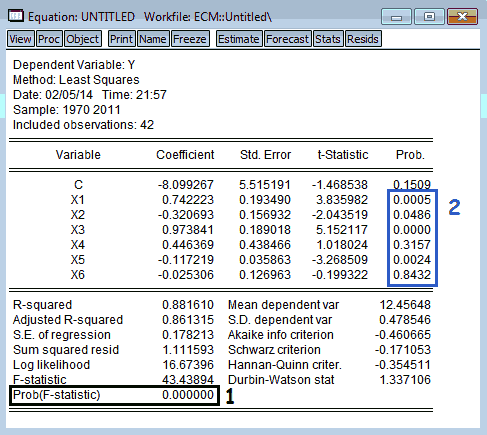
Pilihan yang lain tidak perlu diubah, setelah tulis persamaan langsung klik OK. Berikutnya akan muncul output yang berisi estimasi dari koefisien2 tiap variabel bebas. Perhatikan nilai2 signifikansi yang dilingkari pada gambar di bawah:
output ecm


Cek nilai F-statistic (kotak hijau) lebih dulu, kalau memang sudah lebih kecil dari alpha (0.05), barulah bisa kita cek nilai signifikansi masing2 variabel (kotak biru). Signifikansi masinng2 variabel tidak harus semuanya berada di bawah 0.05, kalau di dalam suatu penelitian, hal tersebut tergantung pada kajian teorinya. Namun, apabila nilai probabilitas suatu variabel bebas berada di bawah 0.05, maka variabel bebas tersebut dikatakan berpengaruh terhadap variabel terikatnya.

III. Pengecekan Kointegrasi

Pada teori mengenai ECM sebelumnya telah dijelaskan bahwa kointegrasi suatu persamaan regersi dapat dilihat dari residualnya. Apabila residual stasioner, terdapat kointegrasi.
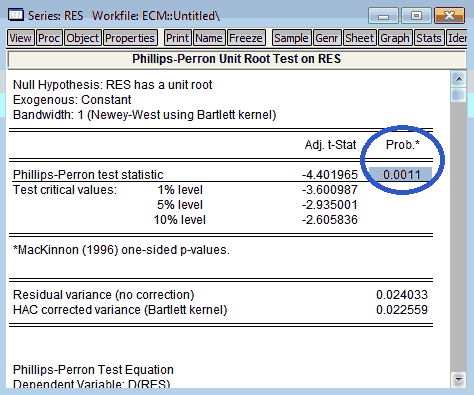
Pada workfile ECM ada variabel dengan nama resid, yang merupakan tempat menyimpan residual persamaan yang baru saja diestimasi, sehingga nilainya berubah-ubah. Padahal residual persamaan jangka panjang, akan diuji stasioneritasnya dan digunakan sebagai variabel pada persamaan berikutnya. Oleh karena itu, langsung setelah estimasi persamaan jangka panjang, kita harus menyimpa residualnya dalam bentuk variabel baru yang tetap. Caranya adalah meng-generate variabel baru yg nilainya sama dengan variabel resid. Misal kita buat variabel baru tersebut dengan nama res menggunakan perintah seperti gambar di bawah lalu klik enter:

kointegrasi
Variabel baru dengan nama res tersebut kemudian kita uji stasioneritasnya seperti pada langkah pertama, klik kanan di variabelnya, Open, di window baru pilih View > Unit root test, pilih tipe data Level  lalu klik OK. Apabila kolom Prob* berisi nilai di bawah alpha (0.05), maka kita bisa lanjut ke estimasi persamaan jangka pendek.
output kointegrasi


Output di atas memberikan informasi bahwa variabel res stasioner pada Level, dan secara tersirat menyatakan bahwa Y, X1, X2, X3, X4, X5, dan X6 sailing berkointegrasi.

IV. Estimasi persamaan jangka pendek

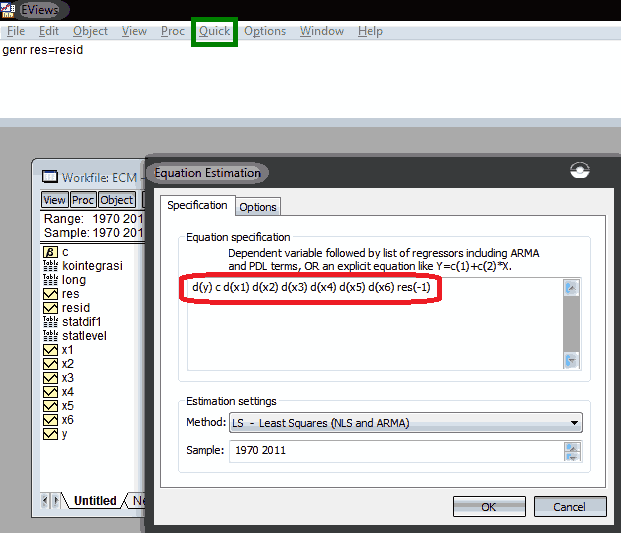
Pada tahap ini, buat lagi persamaan regresi menggunakan variabel-variabel sebelumnya (tapi yg sudah distasionerkan) ditambah variabel res (tahun sebelumnya). Caranya, munculkan lagi window untuk memasukkan persamaan dengan memilih "Estimation Equation..." yang ada pada menu Quick (paling atas). Setelah itu akan muncul tampilan:
estimasi jangka pendek

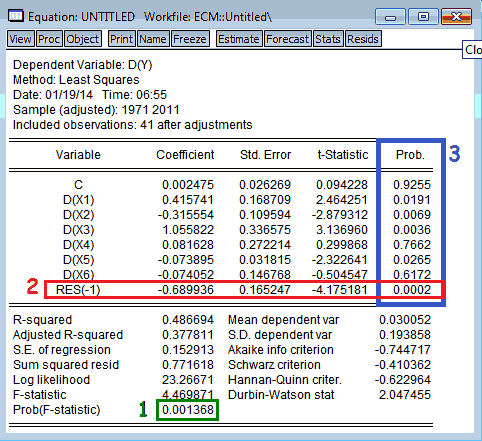
Karena variabel Y, X1, X2, X3, X4, X5, dan X6 stasioner pada difference pertama, gunakan transformasi variabel-variabel tersebut ke bentuk difference pertama dalam persamaan. Jangan lupa menyertakan variabel res(-1) yg merupakan residual pada tahun sebelumnya. Tuliskan persamaan persis seperti pada kotak merah gambar di atas lalu klik OK. Setelah itu akan muncul output sepert ini:
hasil jangka pendek

Untuk persamaan jangka pendek, pertama-tama pastikan nilai probabilitas F-statistic berada di bawah alpha (0.05). Setelah itu, cek speed of adjustment-nya (koefisien dari res(-1)). Nilai koefisien tersebut harus negatif dan signifikan (probabilitasnya berada di bawah 0.05). Barulah kemudian kita cek probabilitas masing-masing variabel, yg mana saja yang nilainya signifikan atau berada di bawah alpha (0.05), sama seperti pada persamaan jangka panjang.

V. Pengecekan Asumsi

Tahap ini sebenarnya adalah tahap yang harus ada untuk semua metode yang menggunakan regresi dalam proses analisisnya. Pada bagian teori ECM juga hanya disinggung sedikit karena nanti akan dibahas satu-satu beserta tutorialnya pada postingan yang berbeda.

VI. Interpretasi

Setelah seluruh tahap-tahap ECM terpenuhi kita mendapatkan 2 persamaan yang menjadi inti dari digunakan metode ini. Dari sinilah pengaruh variabel-variabel bebas terhadap variabel terikat yang ingin kita teliti, dapat dijelaskan.
Berdasarkan output persamaan jangka panjang, didapatkan:

Yt = -8.0993 + 0.7422 X1t* - 0.3207 X2t* + 0.9738 X3t* + 0.4464 X4t - 0.1172 X5t* - 0.0253 X6t

ket : (*) --> variabel yang signifikan (<0.05)
        (t) --> periode atau tahun 


Persamaan ini hanya dapat memberikan kita informasi bahwa dalam jangka panjang, X1, X2, X3, dan X5 berpengaruh signifikan terhadap Y.
Sedangkan dari output persamaan jangka pendek, didapatkan:

ΔYt = 0.0025 + 0.4157 ΔX1t* - 0.3156 ΔX2t* + 1.0558 ΔX3t* + 0.0816 ΔX4t - 0.0739 ΔX5t* - 0.0741 ΔX6t - 0.6899 RESt-1

Persamaan tersebut memberikan kita informasi bahwa dalam jangka pendek, X1, X2, X3, dan X5 berpengaruh signifikan terhadap Y.
  1. Kenaikan perubahan X1 sebesar 1 unit akan menyebabkan kenaikan perubahan Y sebesar 0.42 unit,
  2. Kenaikan perubahan X2 sebesar 1 unit akan menyebabkan penurunan perubahan Y sebesar 0.32 unit,
  3. Kenaikan perubahan X3 sebesar 1 unit akan menyebabkan kenaikan perubahan Y sebesar 1.06 unit, dan
  4. Kenaikan perubahan X5 sebesar 1 unit akan menyebabkan penurunan perubahan Y sebesar 0.07 unit
Berdasarkan nilai speed of adjustment, ada sebesar 69% ketidakseimbangan, pada pengaruh jangka pendek X1, X2, X3, X4, X5, dan X6 terhadap Y, yg terkoreksi setiap periodenya.

Tuesday, January 28, 2014

[Tutorial Eviews] Arima box-jenkins

Tutorial kali ini merupakan permintaan pada comment materi arima. saya buat ini terlebih dahulu mungkin lagi membutuhkan. tapi dalam pembuatanan tutorial ini membutuhkan waktu 2 hari. penulis minta maaf karena kurang tepat waktu. diharapkan tutorial ini bermanfaat buat kita semua.

Contoh kasus arima box-jenkins

contoh kasus kali ini menggunakan data ihsg selama 48 hari. data yang digunakan hanya fiktif saja. tujuan dari analisis ini untuk menentukan model terbaik yang bisa digunakan untuk peramalan. berikut data yang digunakan.
HariIHSGHariIHSGHariIHSGHariIHSGHariIHSGHariIHSGHariIHSGHariIHSG
1
2
3
4
5
6
240
240
240
220
210
150
7
8
9
10
11
12
230
230
250
200
190
170
13
14
15
16
17
18
220
180
320
320
270
220
19
20
21
22
23
24
220
190
190
180
270
300
25
26
27
28
29
30
230
200
200
290
290
270
31
32
33
34
35
36
270
230
260
240
180
170
37
38
39
40
41
42
150
140
210
330
350
350
43
44
45
46
47
48
210
260
210
340
300
290

Flowchart dalam Arima box-jenkins

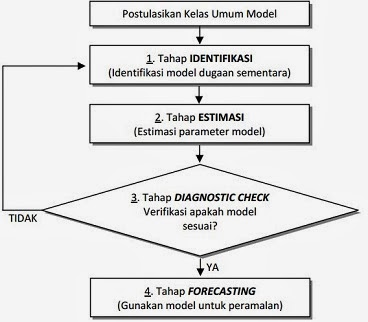
Sebelum memulai saya akan memberikan flowchart sebagai gambaran umum langkah-langkah yang harus dilakukan sehingga mempermudah pemahaman awal. sehingga seterusnya bisa dimengerti langkah-langkah dibawah ini.
flowchart arima

Langkah-langkah dalam analisis arima box-jenkins

Import data

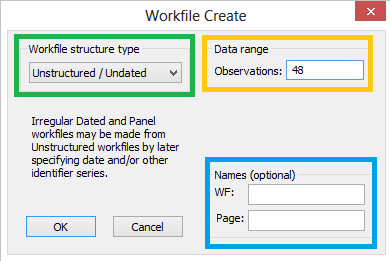
  1. Buka workfile baru dengan cara File > New > Workfile. Maka akan muncul tampilan seperti berikut yang digunakan untuk menentukan deskripsi data.
    new workfile
    1. Workfile structure type : digunakan untuk menetukan struktur data. ada 3 jenis struktur:
      • unstructured/undated : tidak struktur atau tidak ditentukan waktunya untuk data time series.
      • Dated : menentukan waktu data untuk data time series.
      • Balanced panel : menentukan data untuk data panel.
    2. Date range: Deskripsi dari struktur data yang terpilih tadi. ini akan berubah tergantung dari tipe struktur yang terpilih. untuk yang undated isi dengan banyaknya observasi.
    3. Name(optional) : untuk memberi nama workfile dan nama page. ini hanya optional.
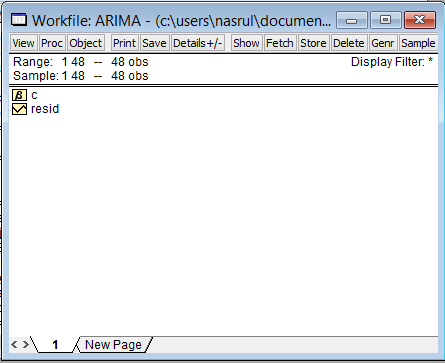
  2. setelah itu akan muncul tampilan berikut.
    hasil workfile
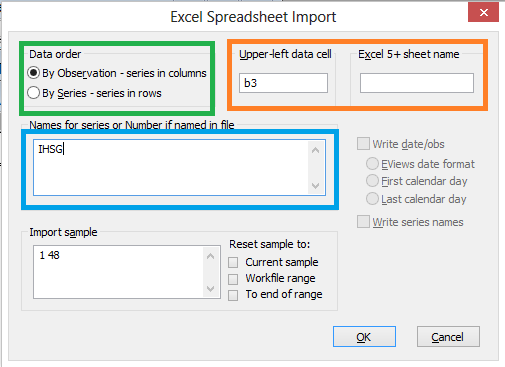
  3. Masukkan/import data series yang terdapat pada file ihsg arima.xls dalam Workfile di EViews. Caranya pilih File > Import > Read text-Lotus-Excel. kemudian pilih data maka muncul jendela seperti berikut.
    import excel
    • Data order: menetukan data yang excel berada dalam satu baris atau satu kolom.
    • Upper-left data cell: menetukan data cell(posisi) untuk data pertama yang berada di excel. kalau data berdasarkan kolom yang paling atas kalau data berdasarkan baris yang paling kiri
    • Excel 5+ sheet name untuk menentukan sheet yang digunakan di excel. kalau menggunakan sheet default bisa dikosongkan saja.
    • Names: isikan nama data
  4. maka akan muncul tampilan data yang digunakan. proses memasukkan data sudah selesai

Identifikasi Model

  1. Untuk menentukan model arima (p,d,f). awalnya kita menentukan nilai d dengan uji stasioneritas terlebih dulu. untuk langkah ini saya buat secara terpisah. jadi bisa buka link ini uji stasioneritas.
  2. jika sudah stasioner sudah cukup. Jika dianggap data belum stasioner, maka kita perlu melakukan differencing untuk menjadikan data stasioner. bisa dengan ganti di uji stasioner dengan level kemudian ganti dengan 1st difference atau 2nd difference pada uji stasioneritas tadi. Tujuan dari uji staasioner untuk menentukan pada saat kapan data stasioner yang digunakan untuk menentukan d pada model arima(p,d,f).
    • level: d=0
    • 1st difference: d=1
    • 2nd difference: d=2
    • dst
      dalam contoh ini data stasioner pada level sehingga d=0.
  3. Langkah berikutnya adalah menentukan p dan q untuk parameter ARIMA dengan cara melihat pola fungsi autokorelasi(ACF) dan autokorelasi parsial(PACF) dari data series. Untuk itu melalui menu Quick pilih Series Statistics > Correlogram sehingga tampil kotak dialog seperti pada Gambar di bawah.
    correlogram
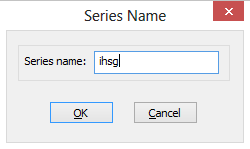
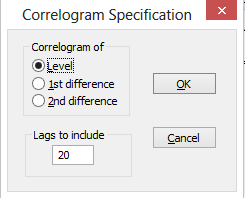
  4. Pada kotak Series name isikan nama series, yaitu ihsg, pilih level, kemudian klik OK. Berikutnya akan ditampilkan kotak dialog seperti pada Gambar berikut:
    correlogram specification
  5. Setelah klik OK, maka akan ditampilkan plot autokorelasi dan autokorelasi parsial sebagai berikut:
    hasil correlogram
  6. dari plot autokorelasi(ACF) dan plot autokorelasi parsial(PACF), terlihat bahwa kedua gambar mengalami cutoff(turun drastis) pada baris pertama seperti ditunjukkan pada kotak hijau. Untuk penjelasan lengkap jika ada yang bentuknya berbeda silahkan kesini materi arima.
  7. jika cutoff pada ACF dan PACF maka kemungkinan pertama p=1 dan q=0 kemudian kemungkinan kedua p=0 dan q=1. sehingga jika digabung dengan d yang sudah diketahui nilainya. maka kemungkinan ARIMA(p,d,f) adalah ARIMA(1,0,0) bisa disingkat AR(1) atau model ARIMA(0,0,1) bisa disingkat MA(1).

Estimasi Model

  1. pada ARIMA kita menggunakan trial dan error untuk menentukan model terbaik. sehingga dilakukan estimasi untuk keduanya. contoh dibawah ini menggunakan kemungkinan pertama yaitu p=1,d=0 dan q=0 atau AR(1)
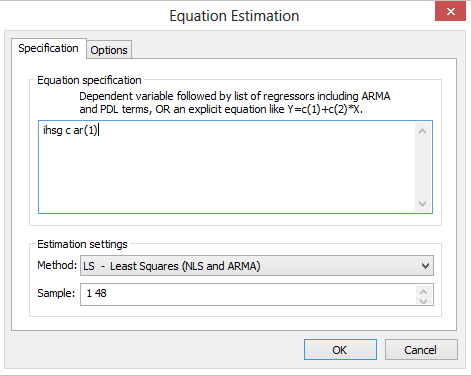
  2. langkah selanjutnya adalah pilih Quick > estimate equation. sehingga akan diperoleh dialog berikut.
    estimasi persamaan
  3. pada equation specification untuk diisi dengan urutan seperti gambar diatas berikut penjelas:
    1. ihsg : sebagai nama data yang digunakan, tinggal diganti jika namanya beda. kemudian jika pada model yang digunakan d lebih besar dari 1. tinggal ditambahkan d(). contoh untuk d=1 maka menjadi d(ihsg), jika d=2 maka menjadi d(d(ihsg)), dst.
    2. c : sebagai konstanta, setelah nama data harus diisi c sebagi konstanta,
    3. ar(1) : sebagai nilai p,q tdi. ar menyatakan nilai p dan ma menyatakan nilai q. untuk kemungkinan pertama dimana p=1 dan q=0 maka menjadi ar(1)ma(0). tapi karena nilai ma=0 maka dihapus saja jadi tinggal ar(1).
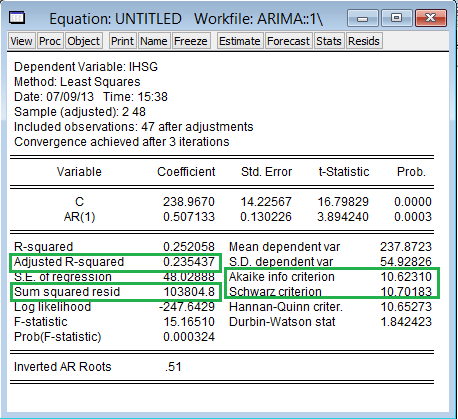
  4. Setelah itu klik ok, maka akan muncul hasil seperti berikut.
    hasil estimasi arima
  5. Lakukan untuk kemungkinan kedua. sudah tahu kan apa yang harus diisi pada equation specification. yup seperti ini. ihsg c ma(1).

Diagnosa Model

Setelah menduga parameter, langkah selajutnya adalah menguji kedua model apakah modelnya sudah baik untuk digunakan. Untuk melihat model yang baik bisa dilihat dari residualnya. Jika residualnya white noise, maka modelnya dapat dikatakan baik dan sebaliknya. Salah satu cara untuk melihat white noise dapat diuji melaluikorelogram ACF dan PACF dari residual. Bila ACF dan PACF tidak signifikan, ini mengindikasikan residual white noise artinya modelnya sudah cocok. jika tidak maka model tidak cocok.

Caranya dengan pilih View > Residual tests > Correlogram-Q- Statistic. maka akan muncul output seperti berikut.
diagnostik q-statistic
Interpretasi dari hasil diatas. terlihat bahwa prob. terdapat nilai yang signifikan artinya lebih kecil dari 0,05(alpha) pada beberapa lag. sehingga bisa dikatakan model tidak cocok. tapi untuk beberapa lag kemudian menunjukkan tidak signifikan walaupun begitu sepemahaman saya tetap tidak cocok. dalam menggunakan minitab untuk arima dalam outputnya menggunakan beberapa lag tertentu saja hanya lag 12, 24, 36 dan 48 yang dicantumkan sehingga apabila dicoba dengan minitab mungkin bisa memenuhi.
Insya allah akan dibuatkan tutorial dengan minitab pada arima. Dalam contoh ini uji diagnostiknya diasumsikan terpenuhi sehingga kedua model lolos untuk uji diagnostik sehingga langkah selanjutnya memilih model terbaik diantara kedua model.

Pemilihan model terbaik

Ada beberapa kriteria dalam memilih model terbaik:
  • Nilai Schwarz criterion yang kecil
  • Nilai Akaike info criterion (AIC) yang kecil
  • SSE yang kecil
  • Adjusted R squared yang besar
Untuk menetukan model terbaik dengan membandingkan kriteria diatas. untuk melihat kriteria itu bisa lihat pada output diatas yang sudah diberi tanda kotak hijau. berikut contoh tabel dalam membandingkan.
ModelAICSBCSSEadj. R squared
AR(1)10,623110,70183103804,823,5437
MA(1)10,664410,74196110634,618,5544

Setelah dilihat hasilnya diperoleh bahwa model terbaik adalah AR(1) karena memenuhi dari kriteria di atas .

Forcesting

Setelah memperoleh model terbaik langkah selanjutnya yaitu melakukan peramalan (forecasting). untuk langkah ini saya tidak akan membuat secara detail karena akan saya buat dalam postingan berbeda.