Showing posts with label Fungsi. Show all posts

Monday, April 27, 2015

Cara membuat simbol dollar ke rupiah di excel 2007

Format Accounting atau satuan atau simbol mata uang asing yang ada dalam microsoft excel hampir mencakup seluruh satuan mata uang (valas) seluruh dunia. namun, misalkan saat ini anda akan menginginkan simbol mata uang dollar ($) secara default pada lembar kerja (seperti studi kasus) microsoft excel dan menginginkan untuk merubah satuan uang dollar tersebut kedalam satuan rupiah (IDR, Indonesian Rupiah). langkah yang perlu dilakukan hanyalah merubah pengaturan format accounting dalam format cells pada microsoft excel pada worksheet anda. format Accounting sendiri adalah icon mata uang yang paling sering digunakan dalam penulisan di lembar kerja ms excel 2007. mulai dari satuan mata uang dollar, rupiah, euro, poundsterling dan lain-lain. Jika kita cukup melakukan pengaturan dalam alat ini maka secara otomatis simbol tersebut ada saat kita mengetikkan nominal mata uang.

translate simbol dollar ke rupiah dapat anda lakukan dengan mudah sekali pada lembar kerja microsoft excel 2007, hanya dengan mengikuti beberapa langkah berikut ini, anda sebagai pemula pun dapat melakukannya dengan cepat :

pertama lakukan seleksi cell atau Blok kolom yang akan di ubah satuan atau simbol mata uangnya, langkah selanjutnya pada jendela Home dan Group Number, pilih Icon Accounting Number Format (biasanya memiliki simbol $). 

uang dollar ke rupiah, format accounting, simbol dollar, ubah dollar ke rupiah

atau bisa juga langkah cepatnya dengan menekan tombol Ctrl+1, secara otomatis akan muncul jendela Format Cells-Number, pilih accounting.

uang dollar ke rupiah, format accounting, simbol dollar, ubah dollar ke rupiah


Maka akan muncul popup jendela seperti gambar diatas, apabila opsi simbol Rupiah tidak tersedia maka dapat More Accounting Format. Selanjutnya akan ada jendela format cells. seperti contoh yang diaplikasikan pada artikel membuat daftar harga buku.

dalam menu accounting & category Symbol pilih Symbol Rupiah. Selanjutnya Klik OK apabila sudah selesai. Semoga Cara membuat simbol dollar ke rupiah di excel dapat berguna untuk menyelesaikan pekerjaan ya teman @excel07.

Monday, October 20, 2014

Fungsi Match

Fungsi Match digunakan pada microsoft excel pada umumnya untuk menampilkan suatu alamat sel terpilih atau ditetapkan sebelumnya yang terdapat dalam sekelompok data. Fungsi Match masih tergolong pada fungsi lookup dan referensi. 

Secara umum penulisan rumus fungsi Match adalah sebagai berikut :
=MATCH(lookup_value;lookup_array;match_type)
Keterangan :
- Lookup_value : nilai yang akan dicocokan (nilai kunci) yang merupakan bagian dari sekelompok data. 
- lookup_array : range atau tabel data yang digunakan untuk menempatkan nilai yang akan dicocokkan.
- match_type : berisi angka –1, 0, atau 1. Excel akan mencocokkan nilai dalam array. 
 
Fungsi Match
 
penjelasan singkatnya seperti ini.
jika data diurutkan menaik (ascending), dengan isian angka 1, excel akan menampilkan nilai posisi yang sama dengan nilai kunci. jika tidak, yang akan ditampilkan adalah posisi dibawah argumen kata kunci. jika urutan data menurun (descending), excel akan menampilkan komentar #N/A!. Jika typer diisi 0, excel akan menampilkan posisi nilai yang sama dengan nilai kunci. jika type diisi –1, excel akan menampilkan nilai yang tepat. namuin, jika tidak ditemukan akan ditampilkan nilai diatasnya (array dalam urutan menurun). atau jika array disusun dalam urutan menaik, akan dihasilkan #N/A!. jika argumen tidak ditulis, dianggap sebagai isian type 1.

 contoh penerapan kasus seperti diperlihatkan pada gambar diatas, posisi nomor baris dan kolom diganti dengan pilihan range C18:D18 dengan memilih wilayah dan bulan. pilihan tersebut selanjutnya akan dicari posisi nomor baris dan nomor kolom seperti diperlihatkan pada range C22:D22. berdasarkan data pada tabel atau array dan posisi baris serta kolom, pada alamat sel E18 diketahui hasil sesuai dengan pilihan. selamat mencoba.


FUNGSI INDEX

Fungsi Index pada microsoft excel pada umumnya digunakan sebagai penampil data dari sebuah sel yang ditentukan oleh baris dan kolom dalam suatu tabel yang telah diseleksi sebelumnya. Fungsi Index masih tergolong pada fungsi lookup dan referensi. Penggunaan yang lebih spesifik akan membantu menjadikan pekerjaan pembacaan sel lebih mudah.
Secara umum penulisan rumus fungsi index adalah sebagai berikut :
=INDEX(array;row_num;column_num)
Keterangan :
- Array : area yang telah diseleksi dan dijadikan sebagai isi tabel.
- Row_num : letak data yang berdasarkan pada nomor baris data yang akan ditampilkan setelah pencarian mengacu pada array.
- Column_row : letak data yang berdasarkan pada nomor kolom data yang akan ditampilkan setelah pencarian mengacu pada array.
 
FUNGSI INDEX

contoh penerapan kasus seperti diperlihatkan pada gambar diatas, posisi nomor baris dan kolom diganti dengan pilihan range C18:D18 dengan memilih wilayah dan bulan. pilihan tersebut selanjutnya akan dicari posisi nomor baris dan nomor kolom seperti diperlihatkan pada range C22:D22. berdasarkan data pada tabel atau array dan posisi baris serta kolom, pada alamat sel E18 diketahui hasil sesuai dengan pilihan. selamat mencoba.


Monday, August 13, 2012

Fungsi Terapan Excel

 
Salah satu keunggulan yang dimiliki Excel adalah tersedianya beragam fungsi yang dapat digunakan oleh pengguna dalam menyelesaikan berbagai persoalan yang dihadapinya.
Fungsi tersebut terbagi dalam beberapa kategori seperti ditunjukkan dalam grup Function Library pada ribbon Formula berikut.

ribbon formula

Berikut ringkasan yang aku jelaskan secara singkat pada masing-masing kategori fungsi yang dimiliki oleh Excel.

2.6.1.    Fungsi Matematika dan Trigonometri (Math & Trig).
Fungsi yang digunakan dalam perhitungan matematika, yang biasanya berupa +, -, ^, akar, pembulatan angka, sudut, sinus, cosinus, tangen, hiperbola, dan sebagainya.

2.6.2.    Fungsi Logika (Logical).
Fungsi ini digunakan dalam menentukan suatu tes secara logika yang dikerjakan dalam menampilkan hasil proses. Biasanya hasilnya berupa karakter yang bernilai True (benar yang bernilai 1) atau False (salah yang bernilai 0).

2.6.3.    Fungsi Tanggal dan Waktu (Date & Time).
Fungsi yang digunakan dalam melakukan perhitungan waktu berdasar detik, menit, jam, hari, bulan, dan tahun.

2.6.4.    Fungsi Finansial (Financial).
Fungsi ini digunakan untuk menghitung kelayakan investasi, penyusutan, (depresiasi) aktiva tetap, surat berharga, menghitung pinjaman (angsuran beserta bunga).

2.6.5.    Fungsi Lookup dan Referensi (Lookup & Reference).
Digunakan untuk menampilkan informasi berdasar pada pembacaan dari suatu tabel atau kriteria tertentu dalam daftar/tabel.

2.6.6.    Fungsi Statistika (Statistical).
Fungsi yang digunakan untuk melakukan berbagai operasi perhitungan statistik yang meliputi mean, median, standar deviasi, dan sebagainya.

2.6.7.    Fungsi Teks (Text)
Fungsi yang digunakan dalam mendapatkan suatu informasi berisi teks yang tersimpan dalam sel tertentu.

2.6.8.    Fungsi Informasi (Information).
Fungsi yang digunakan untuk mendapatkan informasi yang terdapat pada sel tertentu.


Salam Blogger

Saturday, August 11, 2012

Fungsi


Jika kamu menyimak tiap posting yang telah aku tuliskan, melalui pembahasan yang telah lalu saat ini kamu sudah mengenal bagaimana membuat atau menyusun suatu rumus/ formula yang sesuai dengan kebutuhanmu. Penerapan pada berbagai kasus, pengguna sering mendapat kesulitan dalam menyusun sebuah rumus karena tingkat kompleksitas variabel yang mungkin harus dirangkai. Fungsi merupakan jenis formula khusus siap pakai yang disediakan oleh Excel. Excel menyediakan banyak sekali fungsi yang dibuat dengan tujuan untuk menyederhanakan perhitungan.


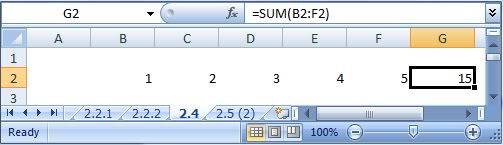
Terdapat ratusan fungsi siap pakai, seperti fungsi tanggal dan waktu, matematika dan trigonometri, statistik, finansial, lookup dan referensi, database, atau teks. Untuk memperjelas pemahaman kamu mengenai fungsi, perhatikan gambar berikut ini.

Perhatikan contoh diatas, terutama pada sel G2. Untuk mengetahui jumlah nilai yang ada mulai dari sel B2 sampai dengan F2 dan hasilnya diletakkan pada sel G2. Jika penjumlahan dilakukan dengan rumus, caranya dengan menuliskan =B2+C2+D2+E2+F2, kemudian menekan tombol . Kamu bisa membayangkan begitu panjang rumus yang harus diketik jika isi sel yang akan dijumlahkan berderet mulai dari C1 sampai dengan C15.

Untuk mengatasi permasalahan tersebut, kamu bisa menggunakan rumus fungsi . Tempatkan penunjuk sel pada G2 lalu ketik =SUM(B2:F2). Penjelasan tentang fungsi SUM akan dibahas pada posting tersendiri.


Salam Blogger