Showing posts with label Microsoft Word. Show all posts

Wednesday, November 27, 2013

cara membuat daftar gambar otomatis menggunakan microsoft word

Trilogi dari tips menggunakan microsft word akhirnya selesai juga. Setelah 2 topik sebelumnya yaitu cara menggunakan daftar isi dan daftar pustaka otomatis menggunakan miicrosoft word. Nah Seri ketiga ini berjudul cara menggunakan daftar gambar otomatis menggunakan microsoft word.
sampul datar gambar


Daftar gambar merupakan daftar yang digunakan dalam skripsi untuk menguraikan gambar-gambar yang digunakan dalam skripsi biasanya terdapat setelah daftar pustaka. Daftar gambar disni bukan cuma gambar tetapi juga daftar tabel dan daftar lampiran. Karena bingung menamakannya jadinya Cuma daftar gambar.

Kali ini sedikit saja penjelasannya karena tidak ada teori-teorinya. Karena ini lebih aplikatif aja. Langkahnya ini dbagi kedalam 2 tahap:

A. Tahap persiapan

tahap ini merupakan tahap dimana menamai gambar, tabel dan lampiran. Tapi disini khususnya memasukkan angka yang sudah diurutkan jadi tidak perlu khawatir. Dan kelebihannya menggunakan cara ini yaitu bisa mengurutkan angkanya otomatis. Bahkan apabila ada gambar yang terlupa dan harus ada yang dimasukkan sehingga harus mengubah angkanya. Tapi disini bisa terurut. Sehingga tak perlu ditakutkan masalah itu. Caranya sebagai berikut.

1. Menentukan nama yang digunakan, caranya klik references, terus insert caption. Hasilnya berikut.
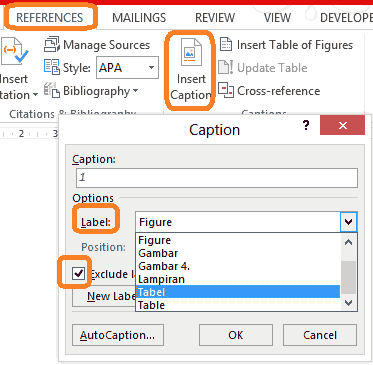
insert caption

2. Tentukan nama labelnya. Disini saya menggunakan tabel, kalau mau menggunakan gambar dan lampiran bisa diganti. Kalau menggunakan label yang lain bisa dengan klik new label. Kemudian centang exclude label from caption.

3. Setelah itu masukkan ke gambarnya. Untuk jelasnya ane contoh kan langsung saja ya.
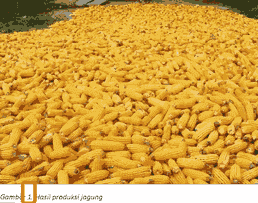
contoh gambar


Pertama ketik “Gambar”. Kemudian Seperti pada gambar tersebut yang ditandain kotak orange tersebut. Setelah gambar itu ditempatkan cursor melakukan seperti pada langkah 1 & 2. Jika muncul angka 1 artinya sudah berhasil. Setelah itu tulis judul tabel. Dalam contoh ini “Hasil produksi jagung“.

4. Pada tampilan itu masih kelihatannya tulisan miring dan kecil. Cara editnya yaitu: pilih home kemudian liat gambar berikut.
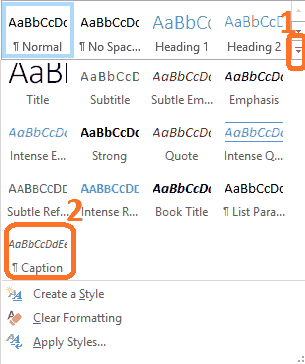
heading caption

Klik pada angka 1 terus klik kanan caption terus pilih modify. Setelah itu hasilnya sebagai berikut. Kemudian tinggal diedit sesuai selera.hehe
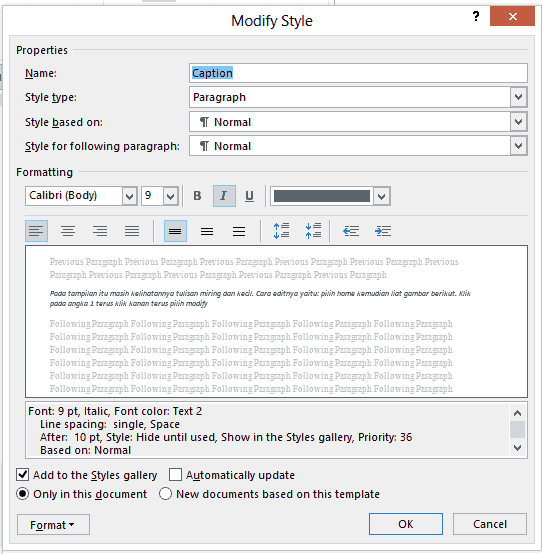
modify caption

B. Tahap finishing

Tahap ini yaitu tinggal memanen.hehehe. tahap ini membuat daftar gambarnya secara otomatis dari semua gambar yang dipakai sesuai dengan Tahap A. Langkahnya sebagai berikut. Klik references pilih insert table of figures. Seperti gambar berikut.
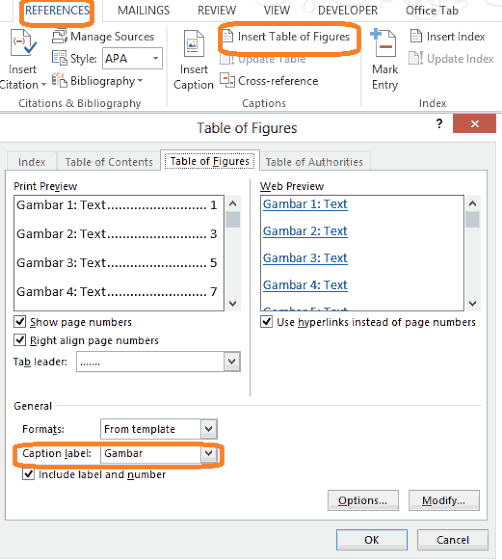
table of figures

Pilih label yang digunakan. Misalnya yaitu Gambar.

Hasilnya sebagai berikut:

hasil daftar gambar

Akhirnya Triologi tips ini telah selesai. Mudah-mudahan tips trilogi ini dapat mempermudah skripsi. Tapi dalam hal teknis agar mengurangi stress. Kalau masalah isi skripsi mudah-mudahan bisa cepat selesai juga. Semoga cepat wisuda juga.amiiiiiin.

Semangat Wisudaaaaa!!!!

Tuesday, November 26, 2013

cara membuat daftar pustaka dan kutipan otomatis menggunakan microsoft word

Untuk beberapa postingan kedepan direncanakan membuat postingan mengenai tips dan trik teknis membantu skripsi atau buat karya ilmiah maupun tugas. setelah sebelumnya telah membuat tips dan trik membuat daftar isi otomatis dengan menggunakan microsoft word kali ini akan disajikan (kayak makanan aja.hehehe) tips dan trik membuat daftar pustaka otomatis menggunakan microsoft word.
sampul pustaka

Nah, tentu saja kita harus mengenal daftar pustaka sebelumnya. gimana bisa buat tips klo belum kenal. ok. disini saya sedikit memberikan gambaran daftar pustaka. ini diperoleh hasil googling sendiri. klo ada yang mau nambahkan silahkan.
Arti Daftar Pustaka adalah sebuah daftar yang mencantumkan spesifikasi sebuah buku yang meliputi judul buku, nama pengarang buku, penerbit buku tersebut dan informasi lain yang terkait. Daftar pustaka biasanya ditempatkan pada halaman akhir sebuah buku, disusun secara teratur dan berurutan berdasarkan abjad. fungsi Daftar Pustaka salah satunya untuk memberikan referensi bagi pembaca buku tersebut untuk melakukan kajian ulang atau lanjutan sehubungan dengan tema buku. Juga sebagai bentuk penghargaan atau apresiasi terhadap penulis buku dalam Daftar Pustaka atas karyanya yang sudah mempunyai peranan dalam penulisan buku atau karya tulis. Penyusunan Daftar Pustaka seharusnya mengedepankan asas kemudahan dalam pemakaian Daftar Pustaka.

Satu hal yang tidak lepas dari daftar pustaka yaitu kutipan.biasanya kutipan dan daftar pustaka itu sepaket. disini kita perkenalkan juga kutipan.menurut om WIKI. Kutipan adalah pengulangan satu ekspresi sebagai bagian dari yang lain, terutama ketika ekspresi dikutip terkenal atau eksplisit dihubungkan dengan kutipan ke sumber aslinya, dan ditandai oleh(diselingi dengan) tanda kutip. kumpulan sumber ini yang masukan dalam daftar pustaka nanti.

Disini tidak ada dijelaskan lebih jauh tentang jenis-jenis kutipan atau daftar pustaka. silahkan cari di mbah google ya. tetapi akan dijelaskan jenis-jenis penulisannya. Penulisan daftar pustaka dan kutipan ini mempunyai berbagai bentuk atau struktur. jenisnya ini tergantung instansi atau bidang yang sedang digeluti. Daftar pustaka dapat disusun dalam berbagai format.Format penulisan daftar pustaka tidak hanya format MLA dan APA, tetapi masih banyak format lain, misalnya, format Turabian, format Chicago (The Chicago Manual Style), format Dugdale. Setiap format harus dipelajari. Sebaiknya, dipilih salah satu format dan digunakan secara konsisten dalam daftar pustaka. Ada dua format yang akan di jelaskan dalam makalah ini, yaitu format MLA (The Modern Language Association) dan format APA (American Psychological Association). Kedua format itu adalah format umum ditemukan dalam bidang ilmu humanoria. Akan tetapi, sebenarnya, ada berbagai format daftar pustaka yang berlaku selingkung bidang ilmu. Misalnya, format daftar pustaka dalam bidang ilmu biologi, kedokteran, hukum dan lain-lain.

Langkah-langkah dalam meembuat daftar pustaka otomatis

  1. Persiapan untuk Input data. Caranya klik references kemudian pilih manage sources. Maka hasilnya sebagai berikut.
    manage source
  2. Input datanya. Caranya klik new.
    edit source
    Disitu terdapat type of source. Yang mana digunakan untuk menetukan jenis sumber yang digunakan. Misalnya contoh tersebut yaitu book. Nanti silahkan pilih yang digunakan. Dan itu akan mempengaruhi isian default yang perlu diisi, default itu tidak masalah kalau tidak diisi tapi akan mengurangi informasi yang tersampaikan. Sedikit catatan untuk author yang lebih dari satu dipisahkan pake tanda “;”(baca:titik koma).corporate author itu untuk instansi bukan perorangan.Terus klik ok.
  3. Setelah data sudah terkumpul. Di manage source tadi. Yang akan muncul di daftar pustaka yaitu yang ada dibagian current list. Kalau mau memasukkan tinggal copy. Kalau mau hapus tinggal delete. Kalau mau mengubah data klik edit. Nah preview ada dibagian bawahnya. Disitu terlihat bentuk jika dalam kutipan dan jika dalam daftar pustaka.
  4. Setelah data terkumpul pilih style-nya. Defaultnya itu “APA”. Sudah disediakan berbagai style penulisan. Tinggal dipilih. Namun, kadang stylenya sama tapi dalam instansi kita mungkin ada modifikasi-modifikasi sehingga perlu ada modifikasi sedikit dibagian daftar pustakanya sendiri. Tapi itu sedikit kok.
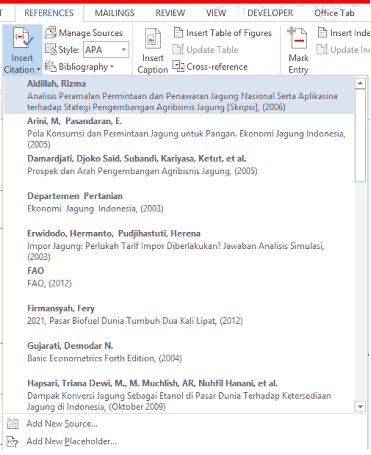
    insert citation
  5. Nah sekarang, kita gunakan data itu di kutipan dan daftar pustaka. Pertama kutipan dulu. Caranya klik insert citition masih dibagian references. Maka hasilnya seperti di atas.
  6. Setelah itu tinggal pilih penulisnya. Maka akan diperoleh seperti ini. (Aldillah, 2006)
  7. Kegunaan kedua dari data untuk buat daftar pustaka tadi. Caranya pilih bibilography.
    insert bibliography
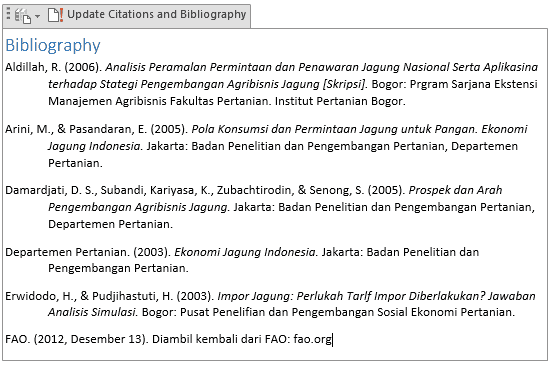
  8. Terus pilih bibilography lagi. Disitu terdapat beberapa pilihan.
    output daftar pustaka

Wednesday, November 6, 2013

cara membuat Daftar Isi Otomatis dengan microsoft word


Setelah berbulan-bulan tidak berkecimpung kembali dalam dunia blogging, hari ini kembali membuat postingan setelah sibuk dengan skripsi. Alhamdulillah akhirnya ane sarjana juga gan. Ane mahasiswa jurusan statistik ekonomi di sekolah tinggi ilmu statatistik. Semoga pada tau ya,hehehe. Sebagai sedikit pengalaman, ane mau ngesahre sedikit tips-tips sebelum kita mengerjakan skripsi. Salah satu tools yang selalu menemani adalah software microsoft office terkhusus yaitu microsoft word.
sampul daftar isi

Untuk membuat laporan/tugas/skripsi agar jadi lebih teratur diperlukan petunjuk halaman. Sehingga apabila pembaca ingin mencari informasi tertentu tidak perlu lagi mencari-cari perhalaman. Cara ini biasa disebut daftar isi. Biasanya dalam skripsi muncul dibagian awal setelah abstrak dan sebelum bab 1. Tentu saja tujuan buat navigasi buat pembaca agar lebih mudah mengerti secara keseluruhan sistematika penulisan dan juga dapat lebih mudah mencari info-info tertentu agar tidak perlu bolak balik.

Dalam membuat daftar isi ini bisa dilakukan langsung/manual. Namun cara ini sedikit rumit karena harus menginput sendiri judul, nomor halaman dan pengaturan daftar isi. Selain itu, apabila dalam proses pembuatan skripsi ada terjadi perubahan baik ada penambahan dan pengurangan tentu akan mengubah halaman yang mengakibatkan pengubahan daftar isi yang dilakukan secara manual. Untuk mengantisipasi masalah tersebut, microsoft word sudah ada tools untuk dilakukan secara otomatis. Nama tools tersebut adalah table of contents.

Kelebihan tools ini yaitu mengatasi masalah-masalah yang dijelaskan di atas. Table of contents ini bisa otomotis membuat daftar isi beserta halamannya. Selain itu, apabila terjadi perubahan bisa mengubah daftar isi yang menjadi lebih baik. Sehingga tidak perlu pusing memikirkan daftar isi, karena yang perlu dipusingkan sebenarnya adalah isinya kan. Caranya juga lebih mudah. Karena bisa dikerjakan saat mengerjakan skripsi. Tips ini daharapkan sudah diketahui sebelum dibuat walaupun terlambat juga tidak masalah, menurut kata bijak “walaupun terlambat asal selamat”.

Ok. Setelah mengetahui keuntungan tools ini tentu saja kita perlu tahu langkah-langkahnya. Yaa masa dah tahu, tapi ga tau caranya. Ya buat apa dong. Sesuai janji tadi di atas akan dibeberkan di bawah ini langkah-langkahnya.

1. Tentukan dulu bab atau sub bab yang akan dimasukkan di daftar isi.
Misalnya: Bab 1 Pendahuluan
1.1 Latar belakang
Dst...
Pada contoh di atas bab 1 pendahuluan jadikan heading 1, kemudian 1.1 latar belakang merupakan sub bab dari bab 1 dijadikan heading 2, apabila ada sub sub bab maka dijadikan heading 3. Dst...

2. Langkah selanjutnya yaitu membuat judul tersebut berdasarkan heading. Caranya blok bab 1 pendahuluan trus cari heading berdasarkan golongan dalam hal ini heading 1 di home terus pilih heading 1 seperti pada gambar dibawah.
heading

3. Langkah yang selajutnya juga sama untuk sub bab yaitu memilih yang heading 2, dan seterusnya apabila punya sub sub bab lain.

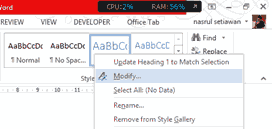
Namun, default dalam heading diatas biasanya berbeda dengan format skripsi. Carnya tinggal di modify sendiri sesuai dengan kebutuhan. Caranya klik kanan heading yang ingin di edit.
heading lainnya

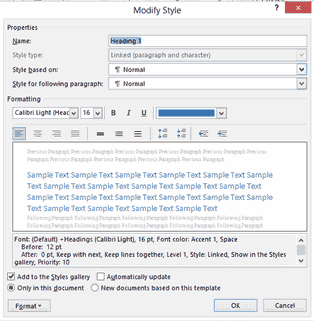
4. Hasilnya sebagai berikut. Dan kita bisa edit sesuai kebutuhan.
edit heading

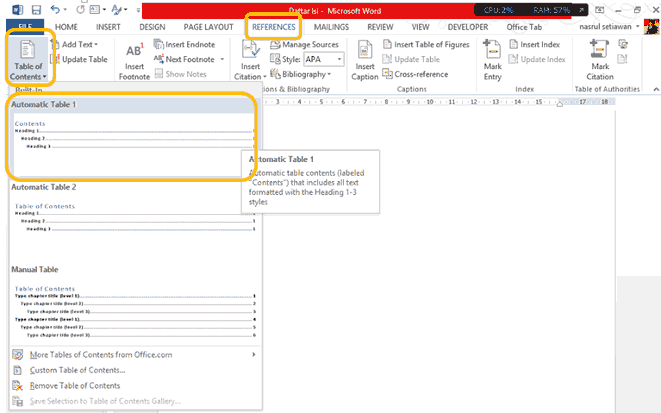
Setelah persiapan selesai kita tiba pada tahap intinya. Ini boleh dilakukan walaupun bab atau sub bab nya belum selesai semua walaupun Cuma satu. Langkahnya pilih references trus table of contents. Kemudian pilih automatic, seperti gambar berikut.
references table of content

Hasilnya sebagai berikut.
hasil daftar isi

Apabila ada perubahan tinggal pilih update table.

Sedikit bonus apabila menggunakan heading diatas, yaitu anda dapat membuat navigasi sendiri yang kan mempermudah anda dalam melakukan pekerjaan. Caranya view terus centang navigation pane. Nah hasilnya bisa dilihat sendiri. Lumayan lah sedikit membuat sistematis penulisan anda. Semoga sedikit tips ini membantu anda mengerjakan skripsi, semoga ini berguna buat kita semua. Klo ada kritik dan saran silahkan ajeee.