Showing posts with label grafik. Show all posts

Saturday, January 11, 2014

Cara membuat grafik radar/spider dengan microsot excel

Apa itu grafik radar? Pertanyaan ini merupakan sudah terjawab pada materi sebelumnya, sedikit mengingatkan grafik radar adalah metode membuat grafik dengan menampilkan data multivariat dalam bentuk grafik dua dimensi dari tiga atau lebih variabel kuantitatif diwakili sumbu mulai dari titik yang sama. Kali ini kita mencoba mempraktekan cara membuat grafik radar. Software yang digunakan adalah microsoft excel 2013 sama seperti cara membuat grafik yang lain. 

Contoh kasus yang digunakan dalam membuat grafik radar:

Terdapat data produksi jagung tahun 2012 per provinsi. Datanya diperoleh dari website Badan Pusat Statistik. anda bisa memperolehnya disana. Tujuan dari kasus ini adalah menggambarkan data tersebut dengan grafik agar mudah pahami.

Identifikasi Grafik radar

Langkah pertama tentu saja mengidentifikasi grafik apa yang digunakan tepat digunakan. Berdasarkan contoh di atas kita tahu bahwa kita ingin melihat gambaran produksi jagung nasional per provinsi. Tapi permasalahannya disini kita harus menggambarkan 33 provinsi. Grafik batang tidak cocok karena provinsi yang banyak. selain itu, grafik garis tidak bisa karena contoh ini bukan data series. untuk pie chart pastilah tidak bisa karena bukan untuk persentase. Nah, disini saat yang tepat untuk menggunakan grafik radar karena disini menampilkan data yang cukup banyak.

Langkah-langkah membuat grafik radar dengan microsoft excel

  1. Memasukkan/import Data ke excel. Cara  memasukkan data seperti biasa yaitu membuat dalam satu baris atau kolom berserta title. berikut tampilannya.
    data produksi jagung
  2. klik insert, group charts, pilih radar chart kemudian pilih Radar chart
  3. Kemudian grafik radar akan muncul seperti berikut
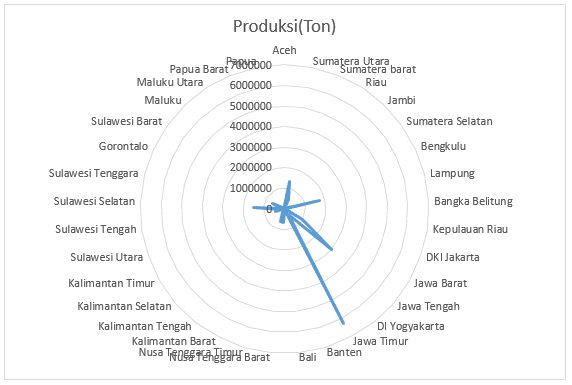
    hasil produksi grafik radar
  4. Berdasarkan hasil tersebut terlihat bahwa ada beberapa provinsi yang sangat dominan jika dilihat dari gambar yaitu memiliki panjang jari-jari paling panjang yaitu jawa timur kemudian disusul jawa tengah, jawa barat, lampung, sumatera utara, sulawesi selatan. Sebenarnya Tujuan kita sudah selesai setelah muncul hasil tersebut. tapi agar tampilannya lebih baik perlu dilakukan pengubahan.

Tips dalam mengedit Radar chart

  1. Quick tools, digunakan untuk meperpaibiki tampilan grafik dengan cepat. tetapi toolsnya tidak terlalu banyak. caranya yaitu dengan klik radar chart maka akan tiga tools yang muncul
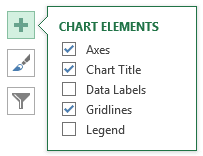
    • Chart Element, digunakan untuk memunculkan.menghilangkan element pada grafik.
      chart element
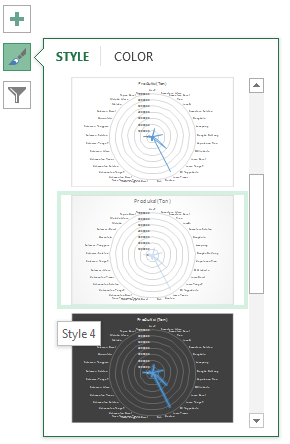
    • Style and colors, digunakan untuk melakukan pengubahan tampilan style dan warna pic chart
      style and color
    • Values and names, digunakan untuk menentukan data yang akan ditampilkan.
      values and names
  2. Design, apabila cara quick tadi belum cukup maka bisa menggunakan design untuk mengubah style radar chart dengan lebih lengkap.
    design chart
      • Add Chart Element: digunakan untuk menampilkan element tambahan untuk grafik garis
        • Quick layout: digunakan untuk menetukan layout yang sudah dibuat dan kita tinggal memilih.
          • Change colors: mengganti warna
            • Chart styles: mengubah tampilan grafik
              • Switch row colomn : untuk mengganti antara baris dan kolom
                • Select data: mengedit data yang sudah dipilih. bisa diganti atau dihilangkan atau ditambah.
                  • Change chart type : digunakan mengganti grafik yang sesuai dengan data dan keinginan.
                    • move chart : memindahkan grafik dari workfile satu ke workfile yang lain
                    • Format, Selain mengubah tampilan bisa menggunakan format untuk memperbaiki style radar chart yang sudah terpilih pada design
                      format chart
                      • Current Selection : memilih tampilan yang mau diedit/diubah.
                      • Insert Shape : memasukkan shape yang baru
                      • Shape style : Untuk mengedit shape
                      • wordart styles: untuk mempercantik tulisan yang sudah dipilih.
                      • Arrange: digunakan untuk mengatur posisi grafik
                      • Size: digunakan untuk mengatur ukur grafik.

                    Wednesday, January 8, 2014

                    Apa itu grafik/diagram Radar?

                    Kali ini akan dibahas mengenai grafik/diagram radar. grafik ini kedengarannya sangat kerena yaa. grafik radar kayak grafik pendeteksi kedengarannya. sebenarnya nama grafik radar punya banyak versi. Nama lain dari grafik radar tidak kalah kerennya biasa disebut web chart, spider chart, cobweb chart, irregular polygon, polar chart, kiviat diagram dan nama lain yang ga kalah keren adalah star chart atau star plot.

                    Apa itu Grafik radar?

                    Grafik radar adalah metode grafis menampilkan data multivariat dalam bentuk grafik dua dimensi dari tiga atau lebih variabel kuantitatif diwakili sumbu mulai dari titik yang sama. Grafik radar adalah grafik dan / atau plot yang terdiri dari jari-jari yang menjelaskan nilai satu variabel . Panjang jari-jari sama dengan besarnya nilai variabel. kemudian garis ditarik menghubungkan nilai-nilai data tersebut. Hal ini membentuk plot berbentuk radar atau bintang. Bingung yaa, kita jelaskan dengan gambar lanngsung aja.
                    contoh chart radar
                    Sudah tidak asing lagi bagi gambar diatas kan khususnya pecinta PES,gambar diatas merupakan statistic skill dari pemain (Villa). disini saya mengambil sebagian saja khususnya grafik radarnya. grafik radar pada gambar diatas adalah gambar sebelah kanan yang berbentuk hexogen. Grafik radar diatas menjelaskan skill satu pemain yaitu david villa. Bagian-bagian dari grafik radar:
                    • Jari-jari. Warna merah tersebut merupakan jari-jari. di situ saya cuma memberi satu garis agar jelas. sebenarnya diatas ada 6 jari-jari. kenapa ada 6 jari-jari. karena ada 6 skill yang digambarkan/dijelaskan yaitu SPD, OFF, TCC, PHY, DEF dan STA.
                    • Garis. Garis diatas yang berwarna biru. Seperti dijelaskan sebelumnya panjang jari-jari itu dihubungkan sehingga akan membentuk sebuah grafik dua dimensi. Grafik ini menjelaskan skill satu orang(Villa). Disini kita bisa menyimpulkan skill villa yang paling bagus yang mana dari 6 skill di atas. Dari sekumpulan nilai skill itu biasanya orang menentukkan nilai(skill) seseorang dengan perhitungan tertentu. contohnya pada gambar di atas nilai skill david villa 87

                    Kapan menggunakan grafik radar?

                    Ada yang perlu dimengerti untuk mengerti konsep grafik radar:
                    • dijelaskan dan menjelaskan. contohnya pada gambar diatas yang dijelaskan yaitu David villa (individu) dan menjelaskan yaitu skill (variabel). bisa disimpulkan variabel menjelaskan individu.
                    • Statement yang diatas bisa dibalik. Individu menjelaskan variabel. Contohnya skill speed (variabel) dijelaskan beberapa pemain sepak bola. misallnya messi, ronaldo, walcot, villa, neymar, dan suarez. jadi disini kita bisa tahu bahwa yang paling cepat adalah walcot(misallnya). Sedangkan contoh sebelumnya skill yang paling bagus.Bisa kan membedakannya?
                    • Jumlah "Menjelaskan" dalam grafik radar minimal ada 3. coba deh bayangkan klo cuma 2. bakal menjadi garis. "Dijelaskan" nilainya boleh satu atau lebih tapi dianjurkan jangan terlalu banyak karena akan susah untuk mengertikannya. contoh kita kita membandingkan antar villa dan walcot(dijelaskan) dari segi 6 skill tadi. atau sebalikknya. mengertikan maksudku?hehehe


                  • Satuan antar variabel tersebut harus sama. pada contoh diatas nilai setiap skill sama berupa poin yang nilainya (1-100). beda cerita jika setiap skill tadi satuannya beda. jika speed tadi satuannya m/s. terus stamina vox. kita tidak bisa buat grafik radar karena jika dibuat maka tidak bermakna. ini berlaku jika variabel menjelaskan individu. sedangkan individu menjelaskan variabel tidak berlaku karena satuannya pasti sama.

                  • Aplikasi kegunaan dari grafik radar

                    • Salah satu aplikasi dari grafik radar adalah kontrol dalam peningkatan kualitas untuk menampilkan metrik kinerja dari setiap program yang sedang berlangsung.
                    • Seperti contoh diatas digunakan dalam olahraga untuk memetakan kekuatan pemain dan kelemahan
                    • Selain itu, bisa digunakan dalam menentukan tingkat kemiskinan tinggi provinsi-provinsi di indonesia.

                    Kelemahannya apa dong?

                    • Grafik Radar hanya cocok untuk menampilkan outlier dan kesamaan, atau ketika salah satu grafik yang lebih besar dalam setiap variabel daripada yang lain, dan terutama digunakan untuk pengukuran ordinal - di mana masing-masing variabel sesuai dengan " lebih baik " dalam beberapa hal , dan semua variabel pada skala yang sama.
                    • Sebaliknya, grafik radar telah dikritik sebagai tidak cocok untuk membuat keputusan. Ketika salah satu grafik lebih besar dari yang lain pada beberapa variabel, kita tidak bisa membuat kesimpulan. artinya hanya berupa deskripsi
                    • Lebih lanjut , sulit untuk membandingkan secara visual panjang jari-jari, karena jarak radial sulit untuk menilai, meskipun lingkaran konsentris membantu sebagai garis grid. Sebaliknya, seseorang dapat menggunakan grafik garis sederhana, terutama untuk time series

                    Wednesday, December 4, 2013

                    grafis informasi (infografis) dan Statistik


                    infographic statisticKebutuhan data di era modern sangatlah penting. setiap kebijakan atau tindakan yang akan dilakukan dalam urusan pemerintahan, bisnism, ilmiah sampai hal sepele seperti urusan rumah tangga tidak boleh sembarangan. bisa beraibat fatal.hehehe. namun, data yang disajikan atau diberikan ke masyarakat umum khususnya di indonesia bisa dibilang masih kurang. walaupun sudah mulai ada tapi jumlahnya masih sedikit. sehingga orang atau organisasi dituntut untuk membuat tampilan data yang dimengerti dan mudah diingat oleh masyarakat umum. Berlatar belakang dari itu sekarang ini muncul suatu istilah baru yang disebut grafis info. ya tidak baru juga sih. mungkin karena aku baru tau. oleh karena itu, saya mau ikut mensosialisasikan sedikit pengetahuan yang saya ketahui mudah-mudahan bisa diimplementasikan di kehidupan sehari-hari.

                    Apa itu Info Grafis (Infographic)?


                    Grafis informasi atau infografis adalah representasi visual informasi, data atau ilmu pengetahuan secara grafis. Grafis ini memperlihatkan informasi rumit dengan singkat dan jelas, seperti pada papan, peta, jurnalisme, penulisan teknis, dan pendidikan. Melalui grafis informasi, ilmuwan komputer, matematikawan dan statistikawan mampu mengembangkan dan mengomunikasikan konsep menggunakan satu simbol untuk memroses informasi.

                    Saat ini, grafis informasi ada di segala bentuk media, mulai dari hasil cetakan biasa dan ilmiah hingga papan dan rambu jalan. Infografis mengilustasikan informasi yang memiliki sedikit teks, dan berperan sebagai ringkasan visual untuk konsep sehari-hari seperti rambu berhenti dan jalan.

                    Perkembangannya infografis gimana?


                    Katanya pertama kali di perkenalkan oleh Christoph Scheiner tahun 1626 dimana saat itu dia menerbitkan buku yang berjudul the Rosa Ursina sive Sol bukunya menjelaskan tentang rotasi matahari dan pada saat itu iya membuat suatu infografis. mungkin waktu dia ga sadar.hehehehe. seiring berjalan waktu (sebenarnya ada runtutannya tapi baca sendiri aja ya). pada abad 21 ini sangatlah berkembang pesat apalagi didukung dengan peningkatan teknologi informasi.


                    Hubungan Infografis dan statistik?


                    Tiga bagian dari semua infographics adalah visual, konten, dan pengetahuan. visual yang terdiri dari warna dan grafis. Ada dua jenis grafis - tema dan referensi. Grafis tema yang termasuk dalam semua infographics dan mewakili representasi visual yang mendasari data. Grafis referensi umumnya ikon yang dapat digunakan untuk menunjuk ke data tertentu, meskipun mereka tidak selalu ditemukan dalam infographics. Statistik dan fakta biasanya berfungsi sebagai konten untuk infographics, dan dapat diperoleh dari sejumlah sumber, termasuk data sensus dan laporan berita. Salah satu aspek yang paling penting dari infographics adalah bahwa mereka mengandung semacam wawasan data yang mereka sajikan - ini adalah pengetahuan.

                    Oleh karena itu bisa dihubungkan kalau infografis tidak terlepas dari statistik. karena fakta yang disampaikan harus berupa data yang uptodate selain itu tampilan dari data itu berupa grafis yang berupa grafik-grafik yang sering biasa kita gunakan seperti grafik batang, grafik pie, grafil dougnut dan sebagainya.

                    Contoh infografis


                    infographic

                    Sekian atas sedikit info ini, ya walaupun tidak lengkap tapi di atas mungkin sudah cukup menggambarkan infographic itu apa? dan kegunaanya gimana? selain itu bisa digunakan mendapatkan uang. banyak lomba-lomba yang bertema infographic. selain itu bisa berkompetisi di 99designs.com mudah-mudahan menang. hadiahnya lumayan.hehehehe
                    Kalau ada kritik, saran dan pertanyaan silahkan komentarnya di kolom komentar di bawah. Kalau tidak punya akun silahkan ditulis sebelah kiri yaitu kolom “Chatbox”. Mohon dicantumkan email atau contact yang bisa dihubungi.

                    Sumber: Wikipedia.

                    Tuesday, December 3, 2013

                    [Tutorial] cara membuat Grafik donat (Doughnut Chart) menggunakan microsoft Excel 2013


                    Doughnut chart yaitu grafik yang berbentuk donat seperti dengan namanya. Grafik ini sebenarnya hampir sama dengan pie chart (grafik) namun bentuknya yang beda. Kalau donat kan bentuk bulat dengan ada lubang di tengahnya sedangkan pie yaaa kayak kue pie. ini grafik apa makanan yaa.heheehe. Penggunaan ini tergantung dari kegunaan atau selera seseorang. mungkan ada yang suka donat dibandingkan dengan pie.hehehe

                    Kenapa Menggunakan Doughnut chart?

                    Doughnut chart digunakan hampir sama dengan pie chart yaitu menggambarkan kontribusi setiap bagian terhadap keseluruhan nilai. jadi apabila kita ilustrasikan dengan donat mungkin bagian bagian dari donat itu yang menyatakan kontribusi. nah terus bedanya apa dengan pie chart (grafik)? sedkit perbedaaan dengan pie chart yaitu bisa digunakan untuk membuat lebih dari satu doughnut dalam satu grafik. contoh aplikasinya yaitu dalam pie chart kita hanya bisa melihat kontribusi penjual dalam satu periode, namun untuk membuat lebih dari satu perlu dua grafik yang terpisah. keunggulan doughnut chart bisa digunakan dua atau lebih dalam satu grafik. kalau masih bingung kita lihat saja tutorial ini.

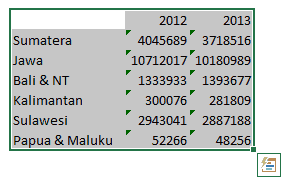
                    Tutorial kali ini menggunakan data produksi jagung tahun 2012 dan 2013 seperti dengan pie chart pada tutorial kemaren tapi kali ini ditambah satu tahun lagi. Data dari website Badan Pusat Statistik dengan menggunakan data per pulau agar hasilnya lebih baik.

                    Langkah-langkah menggunakan Doughnut chart:

                    1. Blok data yang akan digunakan seperti gambar di bawah:
                    data

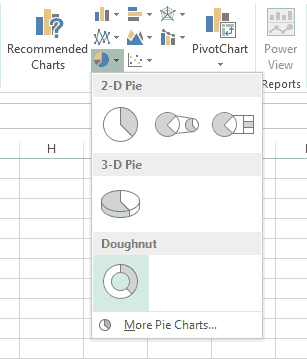
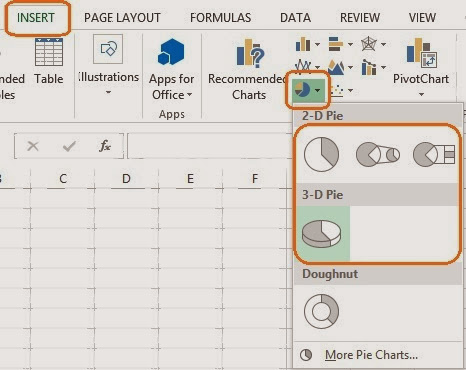
                    2. klik insert, group charts, pilih pie chart kemudian pilih Doughnut chart seperti gambar berikut
                    insert pie chart

                    3. Maka akan muncul hasil Doughnut chart
                    hasil doughnut


                    Tujuan kita sudah selesai setelah muncul hasil tersebut. tapi agar tampilannya lebih baik perlu dilakukan pengubahan.

                    Tips dalam mengedit Doughnut chart

                    1. Quick tools, digunakan untuk meperpaibiki tampilan grafik dengan cepat. tetapi toolsnya tidak terlalu banyak. caranya yaitu dengan klik doughnut chart maka akan tiga tools yang muncul

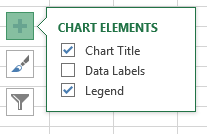
                    -Chart Element, digunakan untuk memunculkan.menghilangkan element pada grafik.
                    pie chart tools excel

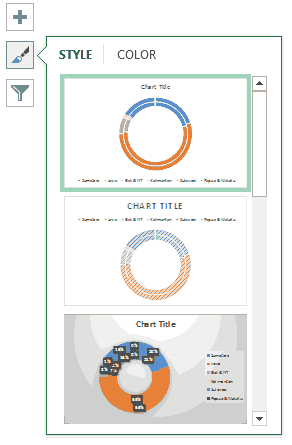
                    -Style and colors, digunakan untuk melakukan pengubahan tampilan style dan warna pic chart
                    style and colors


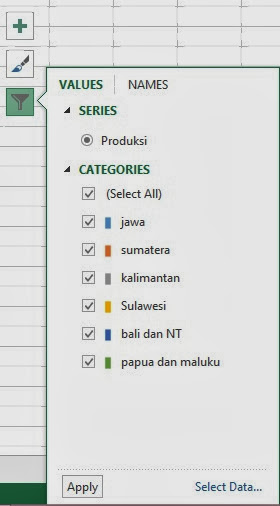
                    -Values and names, digunakan untuk menentukan data yang akan ditampilkan.
                    pie chart values excel

                    2. Design, apabila cara quick tadi belum cukup maka bisa menggunakan design untuk mengubah style doughnut chart dengan lebih lengkap.
                    design

                    • Add Chart Element: digunakan untuk menampilkan element tambahan untuk grafik garis
                    • Quick layout: digunakan untuk menetukan layout yang sudah dibuat dan kita tinggal memilih.
                    • Change colors: mengganti warna
                    • Chart styles: mengubah tampilan grafik
                    • Switch row colomn : untuk mengganti antara baris dan kolom
                    • Select data: mengedit data yang sudah dipilih. bisa diganti atau dihilangkan atau ditambah.
                    • Change chart type : digunakan mengganti grafik yang sesuai dengan data dan keinginan.
                    • move chart : memindahkan grafik dari workfile satu ke workfile yang lain

                    3. Format, Selain mengubah tampilan bisa menggunakan format untuk memperbaiki style doughnut chart yang sudah terpilih pada design

                    pie chart format excel

                    • Current Selection : memilih tampilan yang mau diedit/diubah.
                    • Insert Shape : memasukkan shape yang baru
                    • Shape style : Untuk mengedit shape
                    • wordart styles: untuk mempercantik tulisan yang sudah dipilih.
                    • Arrange: digunakan untuk mengatur posisi grafik
                    • Size: digunakan untuk mengatur ukur grafik.

                    Saturday, November 30, 2013

                    [Tutorial] cara membuat Grafik pie (pie Chart) menggunakan microsoft Excel 2013


                    Pie chart atau diagram pie merupakan diagram yang berbentuk bulat dan bisa di potong-potong kedalam beberapa bagian. sesuai dengan namanya. diagram ini sangat berguna untuk mendiskripsikan kontribusi sesuatu dibandingkan yang lainnya. kali ini akan membahas pie chart. ini merupakan salah satu program mengenai tehnik membuat grafik menggunakan microsoft excel.hehehe
                    grafik pie tutorial excel

                    Kenapa Menggunakan pie chart?


                    pie chart digunakan untuk membandingkan antar bagian terhadap total. biasanya pie chart dalam bentuk persentase karena nilainya merupakan bagian-bagian yang dijumlah menjadi satu. sehingga bisa lihat kontribusi paling besar atau paling kecil dalam membentuk nilai. Pie chart digunakan untuk perbandingan yang sedikit. kalau terlalu banyak juga tidak bisa membaca grafik dengan baik. misalnya nih. perbandingan produksi jagung antar pulau di indonesia. disini sangat cocok menggunakan pie chart karena bisa melihat perbandingan kontribusi antar pulau. sehingga bisa melihat kontribusi terbesar terhadap produksi jagung nasional. sekarang pertanyaanya kenapa tidak per provinsi. karena provinsi kita ada 34 makanya jika ditampilkan dalam pie chart kurang baik hanya boleh membandingkan yang sedikit. kalau mau membandingkan yang banyak menggunakan metode yang lain.

                    Cotoh kali ini menggunakan data produksi jagung per pulau karena alasan diatas tahun 2013 yang diperoleh dari website Badan Pusat Statistik(BPS). software yang digunakan microsoft excel 2013. mudah-mudahan ini bisa mewakili untuk microsoft excel 2007 atau 2010.

                    Langkah-langkah menggunakan pie chart:

                    1. block data yang akan digunakan
                    pie chart tutorial excel

                    2. klik insert, group charts, pilih pie chart yang digunakan seperti gambar berikut

                    grafik pie excel

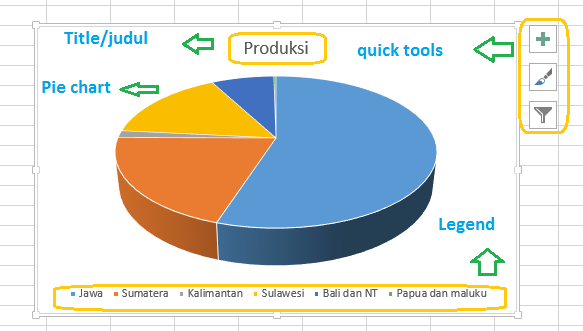
                    3. Maka akan muncul hasil pie chart
                    pie chart tutorial excel

                    Tujuan kita sudah selesai setelah muncul hasil tersebut. tapi agar tampilannya lebih baik perlu dilakukan pengubahan.

                    tips dalam mengedit pie chart

                    1. Quick tools, digunakan untuk meperpaibiki tampilan grafik dengan cepat. tetapi toolsnya tidak terlalu banyak. caranya yaitu dengan klik pie chart maka akan tiga tools yang muncul

                    -Chart Element, digunakan untuk memunculkan.menhilangkan element pada grafik.
                    pie chart tools excel

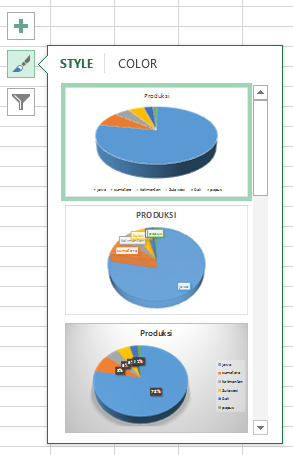
                    -Style and colors, digunakan untuk melakukan pengubahan tampilan style dan warna pic chart
                    pie chart style excel

                    -Values and names, digunakan untuk menentukan data yang akan ditampilkan.
                    pie chart values excel

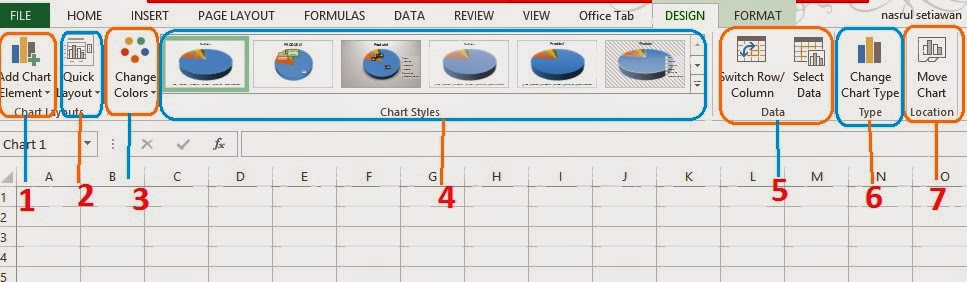
                    2. Design, apabila cara quick tadi belum cukup maka bisa menggunakan design untuk mengubah style pie chart dengan lebih lengkap.

                    pie chart design excel

                    • Add Chart Element: digunakan untuk menampilkan element tambahan untuk grafik garis
                    • Quick layout: digunakan untuk menetukan layout yang sudah dibuat dan kita tinggal memilih.
                    • Change colors: mengganti warna
                    • Chart styles: mengubah tampilan grafik
                    • Switch row colomn : untuk mengganti antara baris dan kolom
                    • Select data: mengedit data yang sudah dipilih. bisa diganti atau dihilangkan atau ditambah.
                    • Change chart type : digunakan mengganti grafik yang sesuai dengan data dan keinginan.
                    • move chart : memindahkan grafik dari workfile satu ke workfile yang lain

                    3. Format, Selain mengubah tampilan bisa menggunakan format untuk memperbaiki style pie chart yang sudah terpilih pada design

                    pie chart format excel

                    • Current Selection : memilih tampilan yang mau diedit/diubah.
                    • Insert Shape : memasukkan shape yang baru
                    • Shape style : Untuk mengedit shape
                    • wordart styles: untuk mempercantik tulisan yang sudah dipilih.
                    • Arrange: digunakan untuk mengatur posisi grafik
                    • Size: digunakan untuk mengatur ukur grafik.

                    Kalau ada kritik, saran dan pertanyaan silahkan komentarnya di kolom komentar di bawah. Kalau tidak punya akun silahkan ditulis sebelah kiri yaitu kolom “Chatbox”. Mohon dicantumkan email atau contact yang bisa dihubungi.

                    Sumber: Pengalaman sendiri.

                    Friday, November 29, 2013

                    [Tutorial] cara membuat Grafik Garis (Line Chart) menggunakan microsoft Excel 2013

                    Penyajian statistik tidak terlepas dari Diagram/Grafik. penggunaan grafik ini tentu saja dipergunakan untuk mempermudah penyajian data. Sehingga dengan adanya grafik ini pembaca akan lebih mudah memahami hasil statistik yang disajikan dibandingkan penyajian hanya angka-angka. diagram/grafik memiliki banyak jenis grafik batang, grafik garis, histogram, pie chart dan lain sebagainya. penggunaan grafik tersebut tergantung dari data yang disajikan.
                    sampul

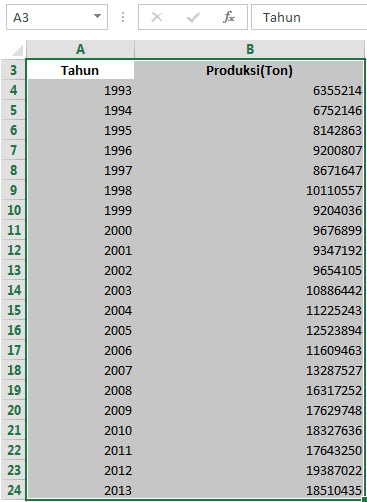
                    Berdasarkan hal itu, Kedepannya saya akan membuat tutorial mengenai Tutorial cara membuat grafik dengan menggunakan microsoft office. Untuk kali ini, saya mencoba untuk membuat tutorial menggunakan grafik garis.software yang digunakan excel 2013. Data yang digunakan yaitu produksi jagung provinsi di indonesia dari webstite Badan Pusat Statistik(BPS) dari tahun 1993-2013.

                    Kenapa Menggunakan Grafik Garis?

                    Data yang digunakan merupakan data time series dari tahun 1993-2013. grafik garis digunakan untuk melihat tren sesuatu variabel dalam periode yang cukup banyak. selain interval antar periode yang sama dalam hal ini per tahun. Sehingga grafik yang paling sesuai adalah grafik garis (line chart)

                    Langkah-langkah membuat grafik garis di microsoft Excel


                    1. Memasukkan data yang ingin digunakan. kemudian di block data yang digunakan. seperti berikut ini.
                      data
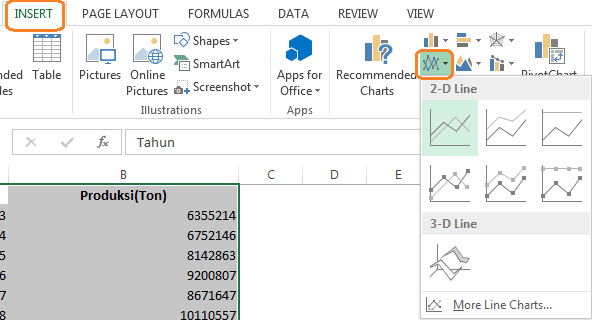
                    2. plih insert, Group chart, klik line. kemudian pilih jenis grafik garis yang dinginkan
                      option grafik garis

                      maka akan muncul hasil sebagai berikut
                      hasil grafik garis

                    3. Sebenarnya hasil itu dah selesai, tinggal merpercantik gambar agar lebih baik sesuai keinginan.

                    Tips Mengedit grafik garis line chart

                    1. klik Hasil grafik garis, maka akan muncul 3 pilihan. kalau tidak salah ini hanya ada di microsoft excel 2013. cara ini merupakan cara cepat tetapi terbatas.
                    • Chart Element, biasanya digunakan untuk menampilkansesuatu pada grafik seperti pada gambar disamping
                      chart element
                    • Style and Color, digunakan untuk memperindah tampilan sesuai keinginan. bisa dipilih style grafik dan warnanya
                      styles and colors
                    • Values and names, digunakan dalam mengedit tampilan berupa data yang digunakan dan mengganti nama variabel
                      values and names
                    2. Cara yang kedua bisa melalui toolbar. setelah klik gambar. kemudian pilih Design. Ini digunakan untuk menentukan tampilan chart sesuai keinginan
                    design
                    • Add Chart Element: digunakan untuk menampilkan element tambahan untuk grafik garis
                    • Quick layout: digunakan untuk menetukan layout yang sudah dibuat dan kita tinggal memilih.
                    • Change colors: mengganti warna
                    • Chart styles: mengubah tampilan grafik
                    • Switch row colomn : untuk mengganti antara baris dan kolom
                    • Select data: mengedit data yang sudah dipilih. bisa diganti atau dihilangkan atau ditambah.
                    • Change chart type : digunakan mengganti grafik yang sesuai dengan data dan keinginan.
                    • move chart : memindahkan grafik dari workfile satu ke workfile yang lain
                    3. Selain design juga terdapat format. digunakan untuk memformat/mengedit setelah kita menentukan grafik yang benar. artinya disini format baru bisa dkerjakan apabila design sudah selesai.
                    format
                    • Current Selection : memilih tampilan yang mau diedit/diubah.
                    • Insert Shape : memasukkan shape yang baru
                    • Shape style : Untuk mengedit shape
                    • wordart styles: untuk mempercantik tulisan yang sudah dipilih.
                    • Arrange: digunakan untuk mengatur posisi grafik
                    • Size: digunakan untuk mengatur ukur grafik.
                    Kalau ada kritik, saran dan pertanyaan silahkan komentarnya di kolom komentar di bawah. Kalau tidak punya akun silahkan ditulis sebelah kiri yaitu kolom “Chatbox”. Mohon dicantumkan email atau contact yang bisa dihubungi.

                    Sumber: Pengalaman sendiri.