Showing posts with label R statistic. Show all posts

Wednesday, January 29, 2014

[Tutorial R] Analisis Ragam / Analysis of variance (Anova) dua arah dengan interaksi

Tutorial ini merupakan tutorial terakhir untuk materi anova. baik anova satu arah, anova dua arah tanpa interkasi maupun anova dua arah dengan interaksi. software yang digunakan saat ini untuk tutorial anova yaitu microsoft excel, SPSS dan R. sekarang ini akan menggunakan R. bisa lihat di daftar isi kalau mau lengkapnya.

Contoh Kasus Anova dua arah dengan interaksi:

Terdapat 4 metode diet, 3 kelompok umur dan 3 ulangan. Berikut adalah data rata-rata penurunan berat badan setelah 1 bulan melakukan diet. Ujilah apakah penurunan berat badan sama untuk setiap metode diet, kelompok umur dan interaksi dengan taraf uji 5 %?
UmurPenurunan Berat Badan (Kg)Total Baris
Metode 1Metode 2Metode 3Metode 4
< 20 tahun
#1
#2
#3

5
4
5

0
2
1

3
4
8

4
2
2
T1** = 40

T11* = 14T12* = 3T13* = 15T14* = 8
20-40 tahun
#1
#2
#3

5
6
2

4
2
1

2
2
4

5
3
2
T2**=38

T21* = 13T22* = 7T23* = 8T24* = 10
> 40 tahun
#1
#2
#3

4
4
5

5
5
0

2
1
2

6
4
4
T3**=42

T31* = 13T32* = 10T33* = 5T34* = 14
Total KolomT*1* = 40T*2* = 20T*3* = 28T*4* = 32Total T***=120

Solusi kasus Anova dua arah dengan interaksi

Identifikasi Metode statistik yang digunakan

Pertama. berdasarkan hipotesis yang digunakan yaitu membandingkan rata-rata lebih dari dua kelompok maka metode yang mungkin adalah Anova. kedua Sampel yang digunakan tiap kelompok sudah dikategorikan sehingga tipe anova yang cocok adalah Anova dua arah. kemudian dari tiap kategori tersebut ada pengulangan sehingga kita menggunakan anova dua arah dengan interaksi.

Dalam metode anova yang perlu diperhatikan ada empat. asumsi normal dan homogenitas antar varians kelompok harus terpenuhi. dalam contoh ini kita asumsikan asumsi terpenuhi karena kita fokus pada langkah-langkah anova dua arah dengan interaksi. kemudian kelompok yang dianalisis berasal dari kelompok saling bebas. dan data yang digunakan merupakan data rasio. Setelah asumsi ini terpenuhi maka bisa lanjut ke perhitungan selanjutnya. kalau tidak ganti metode.

Pada anova dua arah dengan interaksi terdapat tiga hipotesis yang digunakan sehingga nanti :
  • Hipotesis anova kolom
    H0: µ*1 = µ*2 = µ*3, Tidak ada perbedaan yang nyata antara rata-rata hitung dari kategori Metode
    H1: µ*1 ≠ µ*2 ≠ µ*3, Ada perbedaan yang nyata antara rata-rata hitung dari kategori Metode
  • Hipotesis anova baris
    H0: µ1* = µ2* = µ3*, Tidak ada perbedaan yang nyata antara rata-rata hitung dari kategori kelompok umur
    H1: µ1* ≠ µ2* ≠ µ3*, Ada perbedaan yang nyata antara rata-rata hitung dari kategori Kelompok umur
  • Hipotesis interaksi
    H0: (ab)11 = (ab)12 = ... = (ab)kj, Tidak ada interaksi antara variabel metode dan umur
    H1: (ab)11 ≠ (ab)12≠ ... ≠(ab)kj, ada interaksi antara variabel metode dan umur 

Langkah-langkah dalam uji hipotesis anova dua arah dengan interaksi

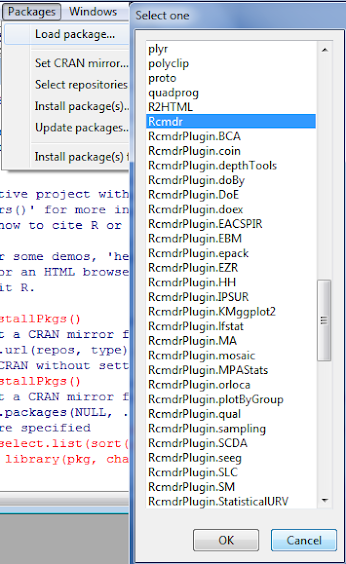
  1. Load Package Rcmdr. Hal ini dilakukan karena paket yang digunakan dalam R adalah R commander. Caranya klik Packages kemudian pilih Load package terus muncul tampilan dan pilih Rcmdr. Untuk yang belum punya silahkan kesini buat jelasnya.
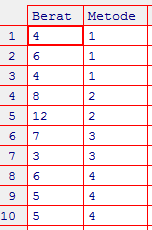
  2. Masukkan data. Caranya yaitu buat dua kolom yang pertama berupa semua nilai. kedua yaitu kolom yang menyatakan penjelasan kelompok dari kolom pertama. untuk lebih jelasnya berikut contohnya.
    data
  3. Konversi data ke Factor. Tujuannya yaitu Memberi nama ketegori untuk metode dan umur tadi. Caranya pilih Data kemudian pilih manage variables in active data set dan klik convert numeric variables to factors. Kemudian akan muncul seperti berikut.
    convert factor
  4. Pilih metode dan pada factor level pilih supply level names. Kemudian Isi data seperti berikut.
    level names
  5. Ke intinya. pilih Statistics kemudian pilih means dan klik Anova two way. Maka akan muncul tampilan berikut.
  6. blok semua variabel seperti pada gambar diatas. kemudian klik ok. maka outputnya sebagai berikut..
    output multi-way anova

Intrepretasi Hasil uji anova satu arah dengan menggunakan R commander

Anova Table

Pada bagian tersebut menjelaskan tabel anova. untuk bagian 'Metode:umur' menjelaskan interaksi pada tabel anova. Yang perlu diperhatikan kolom terakhir yaitu Pr(>F). Disini terdapat ada 3 nilai yang digunakan untuk menjawab hipotesis diatas. jika nilainya lebih besar dari 0.05(alpha) maka keputusan tolak H0. sebaliknya jika nilai besar dari 0.05(alpha) maka keputusan terima H0. dari 3 nilai p-value terdapat dua yang lebih besar dari 0.05(alpha) sehingga keputusan terdapat 2 terima h0. sedangkan yang satunya kecil 0.05(alpha) sehingga keputusan tolak h0.

Berdasarkan hasil tersebut dapat diputuskan,
Perhitungan menunjukkan bahwa rata-rata penurunan berat badan pada Baris [Kel. Umur] dan Interaksi tidak berbeda [masih dianggap sama] hal ini terlihat dari nilai dari p-value yang lebih besar 0.05(alpha) sedangkan rata-rata penurunan berat badan dalam Kolom [metode diet] dapat dikatakan berbeda karena  p-value yang lebih kecil 0.05(alpha).
Bagi yang pengen liat langkah-langkah secara manual atau penjelasan materinya silahkan ke link berikut secara manual Atau mau membandingkan dengan tutorial anova dua arah dengan microsoft excel bisa kesini

Numsummary

Bagian ini menjelaskan Deskripsi dari tiap kategori dalam hal ini metode. Deskripsinya hanya rata-rata(mean), standar deviasi(sd) dan jumlah pengulangan(n). Untuk intrepretasinya bisa sendiri kan.

Monday, January 6, 2014

[Tutorial R] Analisis Ragam / Analysis of variance (Anova) satu arah (one way)

Kali ini tutorial yang digunakan merupakan tutorial ketiga untuk Analisis Ragam / Analysis of variance (Anova) satu arah (one way). tutorial ketiga digunakan software R. Sebelumnya sudah digunakan tutorial dengan SPSS dan Excel. Data yang digunakan juga sama seperti sebelumnya nah tujuannya agar bisa dibandingkan.

Contoh Kasus Anova satu arah:

Terdapat 4 metode diet dan 3 golongan usia peserta program diet Berikut data rata-rata penurunan berat peserta keempat metode dalam tiga kelompok umur.

SampelPenurunan Berat Badan (Kg)
Metode 1Metode 2Metode 3Metode 4
Sampel 14876
Sampel 261235
Sampel 34--5
Apakah keempat metode diet tersebut memberikan rata-rata penurunan berat badan yang sama?
Uji pendapat tersebut dengan taraf nyata 5 %

Solusi kasus Anova satu arah

Identifikasi Metode statistik yang digunakan

Pertama. berdasarkan hipotesis yang digunakan yaitu membandingkan rata-rata lebih dari dua kelompok maka metode yang mungkin adalah Anova.kedua Sampel yang digunakan tiap kelompok berbeda perlakuan sehingga tipe anova yang cocok adalahAnova satu arah.

Dalam metode anova yang perlu diperhatikan ada empat. asumsi normal dan homogenitas antar varians kelompok harus terpenuhi. dalam contoh ini kita asumsikan asumsi terpenuhi karena kita fokus pada langkah-langkah anova satu arah. kemudian kelompok yang dianalisis berasal dari kelompok saling bebas. dan data yang digunakan merupakan data rasio. Setelah asumsi ini terpenuhi maka bisa lanjut ke perhitungan selanjutnya. kalau tidak ganti metode.

Langkah-langkah dalam uji hipotesis anova satu arah (one way)

  1. Load Package Rcmdr. Hal ini dilakukan karena paket yang digunakan dalam R adalah R commander. Caranya klik Packages kemudian pilih Load package terus muncul tampilan dan pilih Rcmdr. Untuk yang belum punya silahkan kesini buat jelasnya.
  2. Masukkan data. Caranya yaitu buat dua kolom yang pertama berupa semua nilai. kedua yaitu kolom yang menyatakan penjelasan kelompok dari kolom pertama. untuk lebih jelasnya berikut contohnya.
    data r anova satu arah
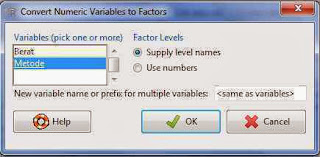
  3. Konversi data ke Factor. Tujuannya yaitu Memberi nama ketegori kolom 2 tadi. Caranya pilih Data kemudian pilih manage variables in active data set dan klik convert numeric variables to factors. Kemudian akan muncul seperti berikut.
    konversi data r anova satu arah
     
  4. Pilih metode dan pada factor level pilih supply level names. Kemudian Isi data seperti berikut.
    konversi nama r anova satu arah
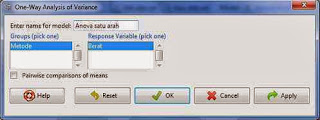
  5. Ke intinya. pilih Statistics kemudian pilih means dan klik Anova one way. Maka akan muncul tampilan berikut.
    option r anova satu arah
  6. Cek list pairwise comparisons of means kalau mau uji lanjutan (Tukey). Kemudian ok.
    output r anova satu arah

Intrepretasi Hasil uji anova satu arah dengan menggunakan R commander

Summary

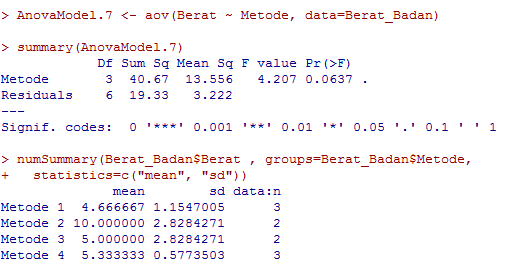
Pada bagian tersebut menjelaskan tabel anova. kalau mau penjelasanya silahkan kesini. Yang perlu diperhatikan kolom terakhir. yaitu Pr(>F). Disini nilainya 0.0637. karena nilainya lebih besar dari 0.05(alpha) maka keputusan tolak H0. Sehingga disimpulkan tidak terdapat perbedaan berat badan antar metode.

Numsummary

Bagian ini menjelaskan Deskripsi dari tiap kategori dalam hal ini metode. Deskripsinya hanya rata-rata(mean), standar deviasi(sd) dan jumlah pengulangan(n). Untuk intrepretasinya bisa sendiri kan.

Monday, December 16, 2013

[Tutorial R] uji t Perbedaan Rata‐rata Dua kelompok berpasangan (dependent) parametrik

Sampel berpasangan (paired sample) adalah sebuah sampel/kelompok dengan subjek yang sama namun mengalami dua perlakuan atau pengukuran yang berbeda. Kali ini untuk materi uji t berpasangan mengenai tutorial dengan menggunakan microsoft Rstatistik dengan paket R commander. Contoh kasus yang digunakan sama dengan tutorial dengan excel.


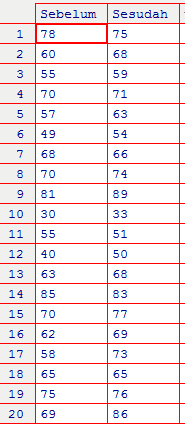
Suatu kegiatan penelitian eksperimental, telah berhasil menemukan metode “ABG” sebagai metode baru untuk mengajarkan mata kuliah Statistika II. Dalam rangka uji coba terhadap efektifitas atau keampuhan metode baru itu, dilaksanakan penelitian lanjutan dengan mengajukan Hipotesis Nol (awal) yang mengatakan : Tidak terdapat perbedaan yang signifikan nilai Statistika II antara sebelum dan sesudah di terapkannya metode “ABG” sebagai metode mengajar mahasiswa UIB sem 6. Dalam rangka pengujian ini diambil sampel sebanyak 20 mahasiswa. Gunakan taraf kepercayaan 95 % (alfa=5% ) untuk menguji pernyataan (Hipotesis) tersebut.


Datanya Sebagai berikut:

Dalam sebuah penelitian, terkadang kita ingin membandingkan hasil perlakuan (treatment) pada sebuah populasi dengan populasi yang lain dengan metode uji hipothesis yang ada (Distribusi Z, Chi Kuadrat, atau Distribusi-T). Membandingkan satu rata-rata populasi dengan satu rata-rata populasi yang lain, selain memakan waktu, juga beresiko mengandung kesalahan yang besar. Untuk itu, kita memerlukan sebuah metode yang cepat dan beresiko mengandung kesalahan lebih kecil, yakni ANOVA (Analysis of Variance)
Nama Nilai Statistika II
Sebelum Sesudah
A 78 75
B 60 68
C 55 59
D 70 71
E 57 63
F 49 54
G 68 66
H 70 74
I 81 89
J 30 33
K 55 51
L 40 50
M 63 68
N 85 83
O 70 77
P 62 69
Q 58 73
R 65 65
S 75 76
T 69 86


Langkah awal dalam identifikasi uji t Perbedaan Rata‐rata Dua kelompok berpasangan (dependent) parametrik

  1. Dari permasalahan kasus terlihat bahwa peneliti ingin membandingkan pengaruh metode ABG Sebelum dan sesudah. tentu saja ini membandingkan satu kelompok tapi dengan dua perlakuan yang berbeda yaitu sebelum dan sesudah. sehingga uji kelompok berpasangan.
  2. Perlu diperhatikan lagi yaitu hipotesisnya. pada soal terdapat pertanyaan penelitian yaitu apakah terdapat perbedaaan artinya disini kita menggunakan uji dua arah.
    hipotesis uji t
  3. kemudian kita identifikasi apakah datanya parametrik atau tidak. bisa dilihat disini syarat parametrik. jika parametrik bisa pakai cara ini. tapi jika tidak memenuhi kita bisa menggunakan uji perbandingan rata-rata dua kelompok non parametrik. Kita asumsikan memenuhi asumsi Parametrik.

Langkah-langkah dalam uji t Perbedaan Rata‐rata Dua kelompok berpasangan (dependent) parametrik dengan menggunakan R statistic.

  1. Load Package Rcmdr. Hal ini dilakukan karena paket yang digunakan dalam R adalah R commander. Caranya klik Packages kemudian pilih Load package terus muncul tampilan dan pilih Rcmdr. Untuk yang belum punya silahkan kesini buat jelasnya.
  2. Memasukkan/import data. bagi yang belum tau silahkan klik link. Kemudian Masukkan sesuai dengan data di atas sehingga terlihat data seperti berikut.
    data uji berpasangan

  3. Setelah itu pilih Statistics, klik Means dan kemdian pilih paired t-test. Sehingga akan munul jendela seperti berikut.
    paired t-test

  4. Pada First variable pilih untuk variabel pertama dan second varible pilih variabel kedua. pemilihan ini tidak perpengaruh pada hipotesis dua arah tapi akan sangat berpengaruh pada hipotesis satu arah karena penentuan arah sangat berpengaruh. karena R dalam analisis uji t berpasangan menggunakan opsi uji satu arah berbeda dengan software statistik lainnya.
    option paired t-test

  5. Untuk uji satu arah pilih first variable dengan kelompok pertama misalnya "sebelum" dan second variable dengan kelompok kedua misalnya "sesudah". Kemudian pada tab option bagian altenative hypothesis pilih jenis alternatif untuk yang dua arah two tail langsung pilih aja. tapi untuk satu arah (one tail) perhatikan hipotesis alternatif yang digunakan(h1). apabila maksud dari hipotesis alternatif h1 yang digunakan adalah rata-rata kelompok 1 lebih kecil dari kelompok 2 maka pilih Difference < 0. sebaliknya jika hipotesis alternatif h1 menyatakan rata-rata kelompok 1 lebih besar dari kelompok 2 maka pilih difference > 0. pada confidence level tuliskan tingkat kepercayaan yang digunakan yaitu 0.95 jika menggunakan tingkat kepercayaan 95%. Setelah mengisi semuanya kemudian klik Ok. maka hasilnya seperti berikut:
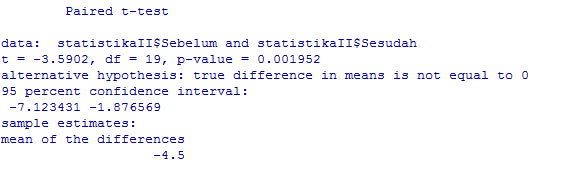
    output r paired t-test


Intrepretasi Hasil output R commander Pada uji t Perbedaan Rata‐rata Dua kelompok berpasangan (dependent) parametrik


  1. Pada hasil tersebut diperoleh t hitung yaitu -3.5902. degree of freedom (df) 19 yang diperoleh dari jumlah sampel (n) - 1 yaitu 20 - 1. Dan p-value diperoleh nilai 0.001952. sehingga keputusan H0 ditolak.
  2. Selain itu diketahui interval kepercayaan pada tingkat kepercayaan 95% yaitu dari -7.123431 sampai -1.876569. Disini terlihat bahwa rata-rata selisih antara sebelum dan sesudah adalah negatif. artinya bahwa setelah melakukan metode ABG mengalami peningkatan artinya nilai rata-rata sebelum melakukan metode ABG lebih kecil dari nilai rata-rata setelah melakukan metode ABG (Sebelum-Sesudah). Hal ini didukung dari hasil uji t di atas yang menyatakan ada perubahan. Selain itu rata-rata selisih sebelum dan sesudah menggunakan metode ABG yaitu -4.5.

Untuk materi tentang Pengujian Perbedaan Rata‐rata Dua kelompok berpasangan (dependent) parametrik silahkan klik link tersebut.
Untuk Bisa membandingkan dengan software yang lain silahkan kesini:
[TUTORIAL SPSS] Uji T berpasangan 2 kelompok variabel numerik untuk parametrik
[Tutorial Excel] uji t Perbedaan Rata‐rata Dua kelompok berpasangan (dependent) parametrik

Sumber: pengalaman sendiri

Menambahkan/Input Data di Program R menggunakan paket R Commander

Manajemen data yang meliputi data entry, edit, import dan export, merupakan suatu langkah yang penting dalam analisis statistika. Ada beberapa macam dan ukuran data yang dapat diolah menggunakan R. Secara umum, minimal ada dua macam bentuk data yang dapat diolah, yaitu data yang dimasukkan langsung lewat R editor melalui keyboard, dan data yang sudah ditulis menggunakan Program Sheet lain, seperti Text, SPSS, MINITAB, Access ataupun dBase. R menyediakan dua cara untuk melakukan manajemen data, yaitu menggunakan R‐GUI dan melalui command line di R‐console.
data r software

kali ini, pembahasan tentang manajemen data difokuskan yang melalui R‐GUI, khususnya pemakaian R‐Commander.Manajemen data yang akan digunakan akan dibagi beberapa bentuk yaitu data yang langsung diinput sendiri dan data yang diperoleh dari program lain. versi R yang digunakan yaitu R.-3.0.2-win dengan menggunakan R commander. untuk yang belum punya silahkan kesini download program R dengan analisis statistik

1. Data entry langsung dengan R commander


Pada tahap awal, aktifkan kembali program R dengan mengklik icon shortcutnya.Kemudian load library R‐Commander dengan memilih Rcmdr
manajemen data r software

atau dengan cara mengetikkan perintah library(Rcmdr) pada jendela R‐console,
dan tunggu sampai R‐Commander selesai diloading.

spss data r software


Pengisian data secara langsung via R dengan menggunakan R‐commander dapat dilakukan melalui menu Data, dan pilih New Dataset. maka akan terlihat jendela seperti berikut

excel data r software

Kemudian klik OK, dan jendela RGui ‐ Data Editor akan terbuka seperti pada Gambar berikut ini.

excel data r software

Pengisian nama variabel dilakukan dengan cara klik pada kolom paling atas dari data editor. Sebagai contoh, untuk mengisikan nama variabel pertama, misalnya responden, klik pada var1. Kemudian pada jendela Variable editor seperti yang terlihat pada Gambar dibawah isikan responden sebagai variable name dan tipe data adalah character (karena yang akan diisikan pada kolom ini adalah nama‐nama responden).

stata data r software


Pada dasarnya, proses pengisian data ini adalah sama dengan paket statistik yang lain, yaitu mulai isian nama kolom dan tipe data yang diinputkan (numeric atau character). Setelah semua data selesai diinputkan, maka akan diperoleh tampilan Data Editor seperti berikut ini.

sas data r software

Setelah dilakukan data entry, maka tutup jendela R Data Editor diatas untuk mengakhiri proses data entry. Pada jendela R‐Commander terlihat Data set yang dengan nama penjual saat ini sedang aktif, seperti yang terlihat pada Gambar di bawah
Untuk menampilkan data yang sedang aktif di Jendela Keluaran R‐Commander, tulis nama data set yaitu Penjualan di Jendela Skrip, kemudian klik submit, maka akan terlihat data seperti berikut ini.

input data r software

Untuk menampilkan data yang sedang aktif di memori, lakukan dengan mengklik tombol view data set. Setelah itu jendela data akan dibuka dan menampilkan data yang sedang aktif di memori komputer saat ini, yaitu data Penjualan.

2. Import data dari program lainnya


Pada bagian berikut ini akan dijelaskan penggunaan impor data dari program lainnya yaitu Excel, SPSS, MINITAB dan sebagainya. Proses impor data melalui R‐Commander dapat dilakukan secara sama dengan cara mengimpor data dari program lainnya. Untuk mengimpor data file ini kedalam R‐Commander, pilihlah pada R‐Commander menu Data, pilih Impor data, dan kemudian pilih jenis file program yang akan dimasukkan misallnya ni excel.

tutorial data input r software

maka akan muncul jendela untuk mengisi nama yang akan digunakan. misalnya Dataset.

import data r software

klik ok, terus pilih data yang akan diimport. setelah itu akan muncul pilihan sheet yang akan digunakan(khusus untuk excel saja)

edit data r software

klik view data set untuk melihat data.

Demikian lah tehnik atau cara untuk memasukkan data di program R dengan menggunakan R commander. semoga bermanfaat.

Kalau ada kritik, saran dan pertanyaan silahkan komentarnya di kolom komentar di bawah. Kalau tidak punya akun silahkan ditulis sebelah kiri yaitu kolom “Chatbox”. Mohon dicantumkan email atau contact yang bisa dihubungi.

Sumber: Buku(Suhartono, 2008):Analisis Data statistik dengan R

Thursday, December 12, 2013

[Tutorial R] uji t: Perbedaan Rata‐rata Dua sampel saling bebas (two sample for means)

Melanjutkan dari uji z sebelumnya dimana varians populasi diketahui. untuk kali ini dibahas uji t dimana ketika kita tidak mengetahui varians populasi diketahui sehingga varians yang digunakan yaitu berasal dari sampel yang digunakan. unutk membahas ini saya akan menggunakan program R dengan menggunakan paket R commander. contoh soal yang digunakan hampir sama dengan yang sebelumnya agar bisa dibandingkan kenapa pakai uji z dan uji t. berikut kasusnya:


Misalkan suatu metode perakitan produk dalam pabrik tertentu memerlukan kira-kira satu bulan masa training untuk seorang pegawai baru untuk mencapai efisiensi maksimum. Suatu metode training yang baru telah diusulkan dan pengujian dilakukan untuk membandingkan metode baru tersebut dengan prosedur yang standar. Dua kelompok yang masing-masing terdiri dari sembilan pegawai baru dilatih selama periode waktu tiga minggu, satu kelompok menggunakan metode baru dan lainnya mengikuti prosedur latihan yang standar. Lama waktu (dalam menit) yang diperlukan oleh setiap pegawai untuk merakit produk dicatat pada akhir dari periode empat-minggu tersebut, dan hasilnya dapat dilihat pada tabel berikut.

Standar
32
37
35
28
41
44
35
31
34
Baru
35
31
29
25
34
40
27
32
31


Apakah data ini memberikan cukup bukti untuk menyatakan bahwa mean (rata-rata) waktu untuk merakit produk pada akhir periode empat minggu latihan adalah lebih kecil untuk prosedur (metode) latihan baru dibandingkan prosedur standar?

Langkah yang paling vital yaitu analisis metode yang akan digunakan. karena membahas tentang uji dua rata-rata ya tentu saja metodenya uji dua rata-rata. tapi alangkah lebih baiknya kita harus mengerti karena nantinya dalam penelitian sebenarnya kita tidak bisa langsung tau pakai metode apa.

  1. Dari permasalahan kasus terlihat bahwa peneliti ingin membandingkan metode yang baru standar mana yang lebih baik. tentu saja ini membandingkan dua kelompok. yang perlu diperhatikan lagi yaitu hipotesisnya pada soal terdapat pertanyaan penelitian yaitu lebih kecil (tulisan bold dan hijau gelap) artinya disini kita menggunakan uji satu arah.
  2. yang dibandingkan yaitu lama waktu (dalam menit). tentu saja ini adalah rata-rata. sehingga bisa dikatakan permasalahannya yaitu membandingkan rata-rata dua kelompok.
  3. kelompok 1 dan kelompok 2 disini berbeda. disini terjadi pemisahan penggunaan (bukan orang yang sama) sehingga bisa dikatakan independent (bebas). disini kita satukan kesimpulan sebelum diatas menjadi perbandingan rata-rata dua kelompok independent.
  4. kemudian kita identifikasi apakah datanya parametrik atau tidak. bisa dilihat disini syarat parametrik. jika parametrik bisa pakai cara ini. tapi jika tidak memenuhi kita bisa menggunakan uji perbandingan rata-rata dua kelompok non parametrik.
  5. nah disini kita hampir dekat nih. pertanyaan selajutnya varians populasi diketahui apa tidak. jika diketahui pakai uji z dan jika tidak tidak diketahui pakai uji t. nah berdasarkan data diatas tidak diketahui varians populasi diketahui sehingga dapat disimpulkan menggunakan metode uji t: perbandingan rata dua sampel/kelompok independent.
  6. Uji t dibagi atas tiga. untuk kasus diatas terlihat bahwa varians tidak sama. untuk ukuran sampel tidakdiperhitungkan lagi.

Setelah identifikasi metode. kita laksanakan metode tersebut dalam hal ini R.

Pada setiap metode dilakukan import data atau memasukkan data. tapi untuk uji t ini dengan menggunakan program R dengan R commander sedikit berbeda dalam memasukkan datanya. ada langkah sedikit tambahan untuk import data.


Dalam uji t ini hanya memasukkan dalam satu variabel dan satu variabel yang menjelaskan apakah dia masuk kelompok 1 dan masuk kelompok 2. berikut cara memasukkan data berdasarkan data diatas.

data


Untuk dapat mengaktifkan menu Uji‐t sampel saling bebas diperlukan langkah awal, yaitu mengkonversi variabel metode menjadi faktor. Hal ini dapat dilakukan dengan menggunakan menu Data, pilih Manage variable in active data set, pilih convert numeric variable to factors, sehingga diperoleh jendela seperti berikut:

data uji t


Selajutnya pilih variabel yaitu metode, dan pada Level Factor pilih supply level names kemudian pilih OK.

nama level pada variabel baru


Isikan nama level yang sesuai dengan nilai numerik yang akan diberi nama, yaitu metode standar untuk 1 dan metode baru untuk 2. Setelah itu klik OK, dan proses konversi variabel dari numerik ke faktor telah dilakukan. Untuk melihat perubahan data akibat proses konversi ini dapat dilakukan dengan mengklik pada jendela pilihan View data set, sehingga diperoleh tampilan baru.

data hasil konversi


Tahap selanjutnya adalah proses pengujian perbedaan rata‐rata untuk data di atas, yaitu dengan memilih menu Statistics, pilih Means, dan kemudian pilih Independent samples t-test, kemudian Klik metode pada jendela Groups, dan Prosedur pada jendela Peubah respon.

independent sample t-test


Pada tab Options serta pilih hipotesis Alternatif yang sesuai dengan permasalahan di atas, yaitu klik Selisih>0. Setelah itu, pilih Confidence Interval yang digunakan (misalkan saja 0.95 yang berarti α=5%). Kemudian pilih Asumsi variansi sama dengan mengklik salah satu pilihan yang ada, misalkan saja Yes (pada bagian selanjutnya hal ini akan diuji dengan menggunakan fasilitas yang ada di R‐Commander).

option+independent+sample+t+test


Setelah semua isian dialog sudah sesuai dengan pengujian yang akan dilakukan, klik OK untuk menampilkan output dari pengujian ini.
hasil+output+uji+t


Hasil ini menunjukkan bahwa nilai statistik t yang diperoleh adalah 1.6495, dan nilai p‐value pengujian adalah 0.05927. Dengan menggunakan kaidah pengambilan keputusan berdasarkan p‐value, maka pada α=0.05 dapat disimpulkan bahwa pengujian menunjukkan gagal tolak H0. Dengan demikian dapat dijelaskan bahwa rata‐rata waktu perakitan dengan metode baru dan metode standar adalah tidak berbeda atau dugaan
bahwa metode baru memberikan waktu perakitan lebih cepat adalah tidak didukung oleh data.


Untuk materi tentang Perbedaan Rata‐rata Dua sampel saling bebas (two sample for means) silahkan klik link tersebut.
Untuk Bisa membandingkan dengan software yang lain silahkan kesini:
[Tutorial Excel] uji t: Perbedaan Rata‐rata Dua sampel saling bebas (two sample for means)
[Tutorial SPSS] uji t: Perbedaan Rata‐rata Dua sampel saling bebas (two sample for means)


Sumber: Buku(Suhartono, 2008):Analisis Data statistik dengan R

Sunday, December 8, 2013

[Tutorial R] uji t Rata-rata sampel tunggal (Single sample t-test) Parametrik

 Sebelum ini sudah dijelaskan bagaimana dan kapan penggunaan uji t rata-rata sampel tunggal parametrik. kalau ada yang belum liat silahkan kesini Pengujian Rata-rata sampel tunggal (Single sample test of means) Parametrik. kali ini akan dicoba tutorial uji tersebut dengan menggunakan program R dengan paket R commander. berikut contoh kasus uji t rata-rata sampel tunggal:

Contoh kasus:


Ujilah hipotesis bahwa isi kaleng rata – rata suatu jenis minyak pelumas adalah 10 liter. Bila random 10 kaleng adalah 10,2; 10; 9,7; 10,1; 9,8; 9,9; 10,4; 10,3; 9,8; dan 10,3 liter.Gunakan taraf nyata 1%!

Untuk melakukan pengujian rata-rata sampel tunggal seperti contoh kasus di atas pertama harus memasukkan data ke program R. untuk yang belum tau silahkan kesini Menambahkan/Input Data di Program R menggunakan paket R Commander, R-Commander menyediakan pilihan yaitu melalui menu Statistics, pilih Means, dan kemudian pilih single sample t- test sehingga diperoleh tampilan dialog isian untuk pengujian rata-rata sampel tunggal seperti pada Gambar di bawah Pada pilihan Peubah klik variabel dan kemudian isikan angka 10 pada kotak pilihan Hipotesis nol: mu=. Setelah itu, klik pilihan pada Hipotesis Alternatif sesuai dengan permasalahan diatas, yaitu Rerata populasi =  mu0. Secara lengkap hipotesis statistik yang digunakan dalam pengujian rata-rata ini adalah sebagai berikut.

rata-rata sampel tunggal t test


Kemudian tentukan Level Keyakinan pengujian yang akan digunakan, a = 1% tapi karena yang digunakan dua arah sehingga a = 0.5%. Hal ini berarti confidence level digunakan adalah 99.5%. Setelah semua isian dialog sudah sesuai dengan pengujian yang akan dilakukan, klik OK untuk menampilkan output dari pengujian ini.

rata-rata sampel tunggal r stat


Output hasil pengujian rata-rata sampel tunggal yang diperoleh dari contoh kasus di atas adalah sebagai berikut.

rata-rata sampel tunggal r stat tutorial


Hasil ini menunjukkan bahwa nilai statistik t yang diperoleh adalah 0.6425, dan nilai p-value pengujian adalah 0.5366. Dengan menggunakan kaidah pengambilan keputusan berdasarkan p-value, yaitu tolak H0 jika p-value lebih kecil dari nilai a, maka pada a=0.005 dapat disimpulkan bahwa pengujian menunjukkan gagal tolak H0. Dengan demikian dapat dijelaskan bahwa pernyatan rata-rata isi kaleng jenis pelumas 10 liter TIDAK BENAR.


Kalau ada kritik, saran dan pertanyaan silahkan komentarnya di kolom komentar di bawah. Kalau tidak punya akun silahkan ditulis sebelah kiri yaitu kolom “Chatbox”. Mohon dicantumkan email atau contact yang bisa dihubungi.

Sumber: Buku(Suhartono, 2008):Analisis Data statistik dengan R

Saturday, December 7, 2013

[Tutorial] Tabel kontingensi dua arah dengan menggunakan R paket R Commander

Setelah hari ini membuat dua postingan mengenai statistik deskriptif  mengenai statistik deskriptif dan uji normalitas  menggunakan R commander. nah, untuk melengkapi itu. pada hari ini juga akan membahas tabel kontingensi. nah apa itu tabel kontingensi? Tabel kontingensi merupakan bagian dari tabel baris kolom, akan tetapi tabel ini mempunyai ciri khusus, yaitu untuk menyajikan data yang terdiri atas dua faktor atau dua variabel, faktor yang satu terdiri atas b kategori dan lainnya terdiri atas k kategori, dapat dibuat daftar kontingensi berukuran b x k dengan b menyatakan baris dan k menyatakan kolom.
Contingency table

Sebelum kita mulai tentu saja cara pertama import data yang akan digunakan. untuk yang belum tau caranya bisa kesini dulu ya Menambahkan/Input Data di Program R menggunakan paket R Commander. data yang digunakan bisa di download disini Data Jagung kalau mau coba sendiri. tabel kontingensi disini menggunakan gabungan dari variabel kategorik dimana menghitung frekuensi. untuk kali ini tabel kontingensi menggunakan dua cara yaitu langsung dari data yang tersedia atau masukkan sendiri angkanya dalam tabel. untuk lebih jelasnya berikut penjelasannya.

Tabel Kontingensi Dua Arah


Pembuatan tabel kontingensi dua arah pada R‐Commander dapat dilakukan dengan menggunakan menu Statistics, pilih Contingency Table, dan kemudian pilih Tabel dua arah. Setelah itu akan terlihat jendela pilihan tentang dua variabel kategorik yang akan dibuat tabel kontingensi dua arah.
tabel kontingensi r commander

Misalkan akan dibuat tabel kontingensi dua arah untuk variabel Pulau dan Peringkat, maka pada jendela dialog pilihan Peubah baris yang muncul klik Pulau dan pilih Peringkat pada pilihan Peubah kolom. Kemudian pada tab statistic pilih besaran (persentase baris, persentase kolom, atau persentase keseluruhan) dan uji hipotesis (sebagai pilihan default adalah uji kesaling bebasan Chi‐kuadrat) yang akan dilakukan.

tabel kontingensi tutorial


Setelah itu, klik OK untuk menampilkan output tabel kontingensi dua arah.

tabel kontingensi two away


Output uji Chi‐kuadrat terlihat diperoleh p-value 0,2658 artinya gagal tolak H0. sehingga tapat dikatakan Pulau dan Peringkat produksi saling bebas artinya tidak ada pengaruh suatu pulau terhadap pringkat produksi jagung.

Entry Langsung Data Frekuensi untuk Tabel Kontingensi Dua Arah


R juga menyediakan fasilitas untuk membuat tabel kontingensi dua arah dengan cara memasukkan langsung frekuensi‐frekuensi pada setiap kombinasi sel yang ada pada tabel kontingensi. Pembuatan masukkan tabel dua arah ini pada R‐Commander dapat dilakukan dengan menggunakan menu Statistics, pilih Contingency Table, dan kemudian pilih Enter and Analyze two-way table. Setelah itu akan terlihat jendela pilihan tentang Banyaknya baris dan Banyaknya kolom, serta Masukkan frekuensi yang akan dibuat tabel kontingensi dua arah.

tabel kontingensi dua arah


Misalkan akan dibuat tabel kontingensi dua arah untuk variabel Pilihan Acara TVdan Gender Responden, maka pada jendela kolom, tulis Olah raga dan Sinetron, dan tulis Pria dan Wanita pada jendela baris. Isikan angka 45, 20, 25, dan 40 pada empat sel isian yang ada (misal Pria cenderung menonton Olah raga, sedangkan Wanita cenderung menonton Sinetron). Kemudian pada tab statistic pilih besaran (persentase baris, persentase kolom, atau persentase keseluruhan) dan uji hipotesis (sebagai pilihan default adalah uji kesaling bebasan Chi‐kuadrat) yang akan dilakukan.

tabel kontingensi chi square


Kemudian klik OK untuk menampilkan output tabel kontingensi dua arah.

tabel kontingesi


Hasil dari output ini adalah tabel kontingensi dua arah yang berisi frekuensi pada masing‐masing sel kombinasi gender responden dan acara TV yang sering ditonton. Hasil uji Chi‐kuadrat menunjukkan nilai p‐value 0.0004337. Sehingga jika digunakan α=0.05 dapat disimpulkan bahwa pengujian menunjukkan tolak H0 yang berarti bahwa gender responden dan acara TV yang ditonton tidak saling bebas atau saling terkait. Keterkaitan dua variabel tersebut adalah Pria cenderung menonton Olah raga (68,2% Pria), sedangkan Wanita cenderung menonton Sinetron (61,5% Wanita).


Kalau ada kritik, saran dan pertanyaan silahkan komentarnya di kolom komentar di bawah. Kalau tidak punya akun silahkan ditulis sebelah kiri yaitu kolom “Chatbox”. Mohon dicantumkan email atau contact yang bisa dihubungi.

Sumber: Buku(Suhartono, 2008):Analisis Data statistik dengan R

Friday, December 6, 2013

[Tutorial] Uji Kenormalan Shapiro‐Wilk menggunakan R pada Paket R Commander

Uji Kenormalan Shapiro‐Wilk


Postingan kali ini merupakan salah satu bagian dari Analisis deskriptif pada R commander. tapi karena uji kenormalan ini agak berbeda materi dengan analisis deskriptif. sehingga akan dibuat tersendiri. selain itu dapat mempermudah pendataaan dari materi dalam blog ini.hhehehe. kalau yang belum tau tentang Shapiro wilk bisa buka link  atau dari Uji Asumsi Analisis Regresi linear atau Wikipedia

Untuk datanya bisa didownload disini (Dropbox)
Oh iya, sebelum tutorial bisa import sendiri ya, tapi kalau belum tau silahkan kesini   Input Data pada Program R


Perhitungan Uji Kenormalan Shapiro‐Wilk pada R‐Commander dapat dilakukan dengan menggunakan menu Statistics, pilih Summaries, kemudian pilih Uji kenormalan Shapiro‐Wilk.

normality test shapiro wilk


Misalkan akan dilakukan pengujian kenormalan untuk variabel Produksi maka pada jendela dialog pilihan Peubah yang muncul, klik Produksi tersebut. Kemudian klik OK untuk menampilkan output pengujian pada jendela keluaran seperti berikut ini.

uji normalitas shapiro wilk


Output ini menunjukkan bahwa nilai p‐value pengujian adalah 4.616e‐09. Sehingga jika digunakan α=0.05 dapat disimpulkan bahwa pengujian menunjukkan tolak H0 yang berarti data Produksi tidak berdistribusi normal.

Kalau ada kritik, saran dan pertanyaan silahkan komentarnya di kolom komentar di bawah. Kalau tidak punya akun silahkan ditulis sebelah kiri yaitu kolom “Chatbox”. Mohon dicantumkan email atau contact yang bisa dihubungi.

Sumber: Buku(Suhartono, 2008):Analisis Data statistik dengan R

[tutorial] Analisis Deskriptif menggunakan R paket R-commander


Untuk tahap ini akan membahas penggunaan R‐Commander untuk membuat statistik deskriptif dari suatu kumpulan data, khususnya pembuatan ringkasan (summary) data dan pembuatan tabel. Ringkasan data difokuskan pada pembuatan statistik deskriptif, yaitu ukuran‐ukuran pemusatan, penyebaran, kemiringan, keruncingan, dan lokasi daridata‐data numerik (metrik). Sedangkan pembuatan tabel difokuskan pada data‐data nonnumerik.
Analisis deskriptif

Paket R menyediakan beberapa fasilitas berkaitan dengan pembuatan ringkasan dari data numerik dan nonnumerik. Secara lengkap fasilitas yang berkaitan dengan ringkasan data
  • Ringkasan numerik
  • Distribusi Frekuensi
  • Hitung observasi hilang
  • Tabel statistika
  • Matriks korelasi
  • Uji korelasi
  • Uji kenormalan Shapiro‐Wilk 
Sebelum memulai tutorialnya. langkah pertama yaitu persiapkan data yang digunakan kemudian masukkan/ import data ke program R. Untuk datanya bisa didownload disini (Dropbox). Oh iya, sebelum tutorial bisa import sendiri ya, tapi kalau belum tau silahkan kesini   Input Data pada Program R. berikut sedikit statisik deskriptif


1. Ringkasan Numerik (Summary)


Pada bagian ini akan dijelaskan cara perhitungan ringkasan deskriptif dari data dengan menggunakan berbagai metode statistika deskriptif. Secara umum ada dua macam data yang akan dibuat ringkasan numeriknya, yaitu data numerik (skala interval atau rasio) dan data kategorik (skala nominal atau ordinal). R menyediakan dua macam cara untuk menampilkan ringkasan numerik dari variabel‐variabel yang ada pada data, yaitu menampilkan ringkasan numerik dari semua variabel yang ada, dan menampilkan ringkasan numerik hanya dari variabel tertentu saja.

Perhitungan Ringkasan Numerik dari semua variabel dapat dilakukan dengan R Commander, yaitu gunakan menu Statistics, pilih Summaries, pilih Aktive Data set. Pada data numerik, ringkasan numerik akan menampilkan beberapa besaran statistik yaitu Mean, Min, Max, Kuartil 1, Median,dan Kuartil 3. Sedangkan pada data kategorik, ringkasan numerik hanya menampilkan jumlah atau frekuensi pada masing masing kategori yang ada.

Analisis deskriptif r


Perhitungan Ringkasan Numerik khusus untuk variabel numrik dapat dilakukan dengan R‐Commander, yaitu gunakan menu Statistics, pilih Summaries, pilih Numerical summaries. Setelah itu akan terlihat jendela informasi tentang variabel metrik dari dataset yang akan ditampilkan ringkasan numeriknya
Analisis deskriptif r tutorial


Misalkan akan dibuat ringkasan numerik untuk variabel Produksi , maka pada jendela dialog yang muncul, klik Produksi pada pilihan Peubah. Kemudian klik besaran‐besaran statistik yang akan ditampilkan ringkasannya. Setelah itu, klik OK untuk menampilkan output ringkasan numeriknya, sehingga diperoleh output pada jendela keluaran seperti berikut ini.

Analisis deskriptif r commander


R juga menyediakan fasilitas untuk menampilkan ringkasan numerik dari variabel numerik berdasarkan group atau faktor tertentu. Misalkan akan dibuat ringkasan untuk variabel Produksi berdasarkan Pulau, maka gunakan menu Statistics, pilih Summaries, pilih Numerical summaries, dan isikan pilihan seperti sebelumnya, yaitu variabel Produksi pada pilihan Peubah yang muncul. Kemudian klik Summaries by Groups, dan pilih variabel Pulau dari daftar Peubah kelompok.

Analisis deskriptif numerik


Selanjutnya klik OK, maka akan diperoleh output ringkasan numerik pada jendela keluaran seperti pada output berikut ini.

Analisis deskriptif kategorik


Dari output tersebut dapat dijelaskan bahwa rata‐rata Produksi jagung tertinggi berdasarkan pulau yaitu pulau jawa sedangkan yang terendah yaitu papua dan maluku.

2. Distribusi Frekuensi


Pembuatan Distribusi Frekuensi untuk variabel kategorik dapat dilakukan dengan R‐Commander, yaitu gunakan menu Statistics, pilih Summaries, pilih Frequency Distribution. Setelah itu akan terlihat jendela pilihan tentang variabel kategorik.

Analisis deskriptif distribusi


Misalkan akan dibuat distribusi frekuensi untuk variabel Pulau, maka pada jendela dialog pilihan variabel yang muncul, klik Pulau pada pilihan Peubah.Sebagai tambahan, pada menu pilihan Distribusi Frekuensi. ini dapat juga dilakukan Uji Kecocokan untuk mengevaluasi apakah probabilitas masing‐masing kategori sesuai dengan yang dihipotesakan. Misalkan akan diuji apakah persentase negara pada masing‐masing Pulau adalah sama, yaitu 1/6, maka pilih chi-square goodness of fit(hanya untuk satu peubah) sehingga diperoleh jendela pilihan probabilitas yang menjadi hipotesis seperti gambar berikut ini.

Analisis deskriptif frekuensi


Klik OK untuk menampilkan output hasil pengujian, sehingga diperoleh output pada jendela keluaran seperti berikut ini.

Analisis deskriptif distribusi frekuensi


Hasil tersebut menunjukkan bahwa nilai p‐value pengujian adalah 0.3337. Sehingga jika digunakan α=0.05 dapat disimpulkan bahwa pengujian menunjukkan gagal tolak H0. Hal ini dikarenakan nilai p‐value lebih besar dari α. Dengan demikian dapat disimpulkan bahwa proporsi negara di masing‐masing Pulau adalah sama yaitu 1/6.

3. Tabel Statistik


R juga menyediakan fasilitas untuk membuat ringkasan statistik dalam tabel untuk suatu variabel numerik (metrik) berdasarkan variabel nonmetrik (kategorik) atau faktor tertentu. Pada R‐Commander, gunakan menu Statistika, pilih Ringkasan, pilih Tabel statistika

Analisis deskriptif tabel


Misalkan akan dibuat tabel statistika untuk variabel Produksi berdasarkan variabel Pulau, maka pada jendela dialog pilihan Faktor yang muncul, klik Produksi dan klik Pulau pada pilihan Peubah respon. Kemudian pilih besaran statistik yang akan ditampilkan pada tabel statistika yang akan dibuat. Setelah itu, klik OK untuk menampilkan output tabel statistikanya, sehingga diperoleh output pada jendela keluaran seperti berikut ini.

Analisis deskriptif tabel statistik


4. Matriks korelasi

Perhitungan Matriks Korelasi untuk variabel‐variabel metrik dan nonmetrik dapat dilakukan dengan R‐Commander, yaitu gunakan menu statistics, pilih Summaries, pilih Correlation matriks, Setelah itu akan terlihat jendela pilihan tentang variabelvariabel dari dataset yang akan ditampilkan matriks korelasinya seperti pada Gambar berikut ini.

Analisis deskriptif Matriks


Misalkan akan dibuat matriks korelasi untuk variabel Luas lahan, Produksi dan Produktivitas, maka pada jendela dialog pilihan Peubah yang muncul, klik ketiga variabel tersebut. Kemudian pilih jenis korelasi (dalam kasus ini pilih Produk‐Momen Pearson) yang akan ditampilkan pada matriks korelasi yang akan dibuat. Setelah itu, klik OK untuk menampilkan output matriks korelasi, sehingga diperoleh output pada jendela keluaran seperti berikut ini.

Analisis deskriptif matriks korelasi


5. Uji korelasi

Perhitungan Uji Korelasi, baik untuk korelasi Produk‐Momen Pearson ataupun korelasi Rank‐Order Spearman dapat dilakukan dengan R‐Commander, yaitu gunakan menu Statistics, pilih Summaries, pilih Correlation Matrix.

Analisis deskriptif uji korelasi


Misalkan akan dilakukan pengujian korelasi untuk variabel Produksi dan Luas Panen, maka pada jendela dialog pilihan Peubah yang muncul, klik kedua variabel tersebut. Kemudian pilih jenis korelasi (dalam kasus ini pilih Produk‐Momen Pearson) yang akan diuji. Setelah itu, klik OK untuk menampilkan output pengujian pada jendela keluaran seperti berikut ini.

Analysis descriptive R


Hasil tersebut menunjukkan bahwa nilai p‐value pengujian adalah 2.2e‐16. Sehingga jika digunakan α=0.05 dapat disimpulkan bahwa pengujian menunjukkan tolak H0. Hal ini dikarenakan nilai p‐value lebih kecil dari α. Dengan demikian dapat disimpulkan bahwa ada korelasi positif antara Luas Panen dan Produksi.
Kalau ada kritik, saran dan pertanyaan silahkan komentarnya di kolom komentar di bawah. Kalau tidak punya akun silahkan ditulis sebelah kiri yaitu kolom “Chatbox”. Mohon dicantumkan email atau contact yang bisa dihubungi.

Sumber: Buku(Suhartono, 2008):Analisis Data statistik dengan R