Sunday, February 9, 2014

[Tutorial Minitab] Cara Mengatasi/Membuat Asumsi Data Normal dengan Box Cox Power Transformation

Sebelum ini sudah dibahas materi mengenai box cox transformation. penjelasan lengkap mengenai box cox transformation bisa ke link berikut Materi Box Cox Transformation. Kali ini akan dibahas mengenai tutorial box cox transformation diharapkan dapat mengubah data tidak normal menjadi normal. Software yang digunakan kali ini adalah minitab 16. Data yang digunakan berasal dari jurnal. data ini awalnya tidak normal dan diharapkan data menjadi normal setelah dilakukan box cox transformation. bagi yang pengen coba datanya berikut linknya Data Tidak Normal.

Langkah-langkah dalam Box Cox Transformation

Buka Aplikasi Minitab dan masukkan data sebagai berikut kedalam lembar kerja/Worksheet. berikut tampilannya.
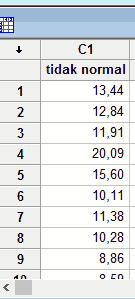
data tidak normal

Proses Cek Data Normal

  1. Sebelum memulai langkah pertama kita cek dulu kenormalan data sehingga bisa dibuktikan apakah ampuh atau tidak box cox ini. caranya Klik Stat >> Basic Statistics >> Normality Test. Seperti pada gambar dibawah ini.
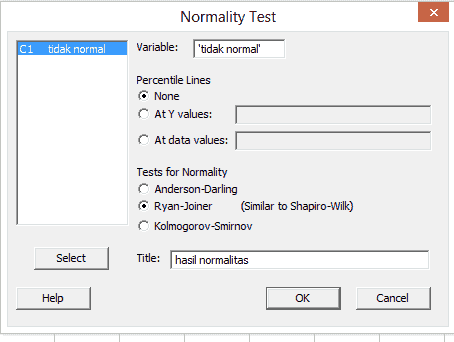
    tidak normal
  2. Maka akan tampil kotak dialog “Normality Test”. Masukkan nama kolom dari data hasil transformasi pada teks box “Variable”. dan pastikan bahwa “Percentile Lines” adalah “None”. Pada “Test for Normality” ada tiga jenis uji normalitas yaitu Anderson darling, Ryan-joiner (mirip shapiro Wilk) dan Kolmogorov Smirnov. Pilih yang Shapiro Wilk. Klik “OK”.
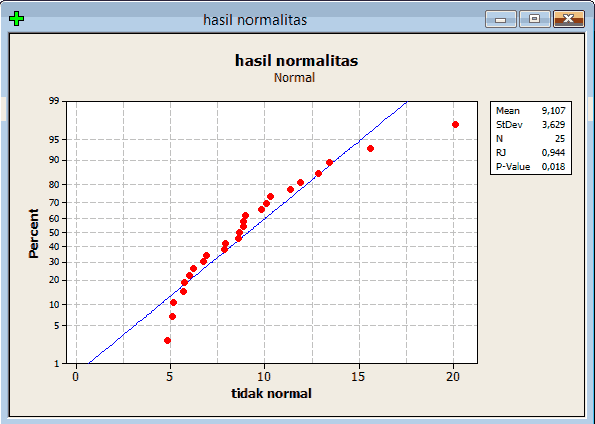
    output tidak normal
  3. Pehatikan gambar di atas. Nilai P-Value adalah 0,018 dimana <0,050 sehingga dapat ditarik kesimpulan bahwa data hasil tranformasi tidak terdistribusi secara normal. Selain itu dilihat dari plot yang tidak berada disekitar garis lurus menunjukkan data tidak normal. Nah, untuk itu diperlukan transformasi agar datanya normal.

Proses Transformasi Box Cox

  1. Mulai melakukan Transformasi Box-Cox dengan cara, Klik Stat >> Control Charts >> Box-Cox Transformation. Lihat gambar dibawah ini.
    box cox transformation
  2. Maka akan tampil kotak dialog “Box-Cox Transformation” seperti pada gambar dibawah ini: Pada Combo Box pilih “All observation for a chart are in one column”. dan pada teks area masukkan nama kolom dari urutan data yang tidak normal “C1 (tidak normal)”. Pada bagian “Subgroup Sizes” isikan dengan angka 25 (Banyaknya jumlah data).
  3. Klik “Options” maka akan tampil kotak “Box-Cox Transformation Options” dialog seperti dibawah ini: Pada pilihan “Store transformation data in”, masukkan nama kolom tempat hasil transformasi data. Pada contoh diatas yaitu pada kolom “hasil”. Lalu Klik “OK”.
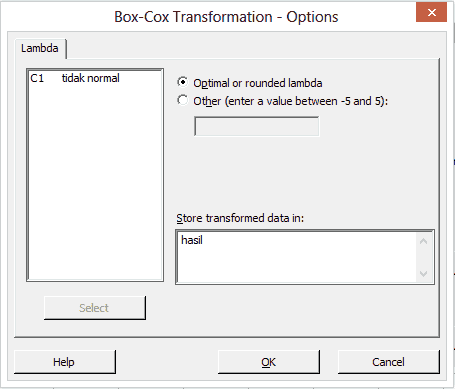
    option box cox
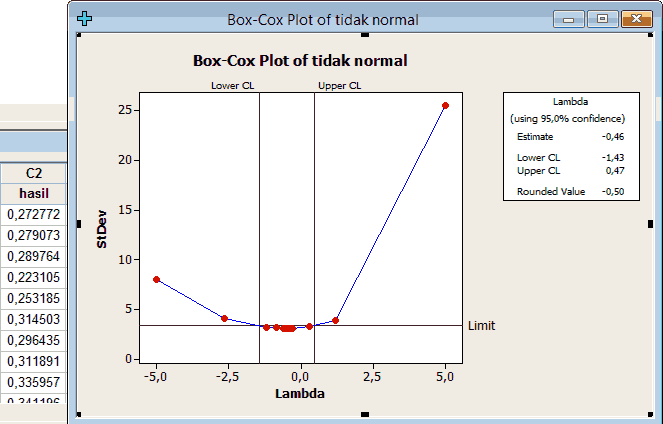
  4. Setelah anda mengklik “OK” maka akan tampil data hasil transformasi pada kolom “hasil” dan tampil output hasil transformasi seperti dibawah ini.
    hasil box cox

Intrepretasi Hasil transformasi

  1. Pada tampilan chart sebelah kiri menunjukkan hubungan antara lambda dan standar deviasi. lambda yang dcoba dari 5 sampai -5. Terlihat pada gambar nilai standar deviasi semakin kecil berada pada Lower CL dan Upper CL yang berupa garis vertikal. batas itulah yang menunjukkan bahwa lambda yang terbaik berada pada garis tersebut karena nilai standar deviasi yang kecil.
  2. Nilai lambda yang baik Lower CL dan Upper CL -1,43 sampai 0,47 dimana nilai lambda yang terbaik yaitu -0,46. Namun nilai lambda yang sebaiknya diambil yaitu lambda yang memiliki makna atau mudah dimengerti. Sehingga minitab menyarankan nilai lambda yang diambil pada bagian "Rounded Value" yaitu -0,5. Pada gambar diatas juga terlihat hasil transformasi pada "C2 hasil". hasil transformasi tersebut dengan lambda -0,5.
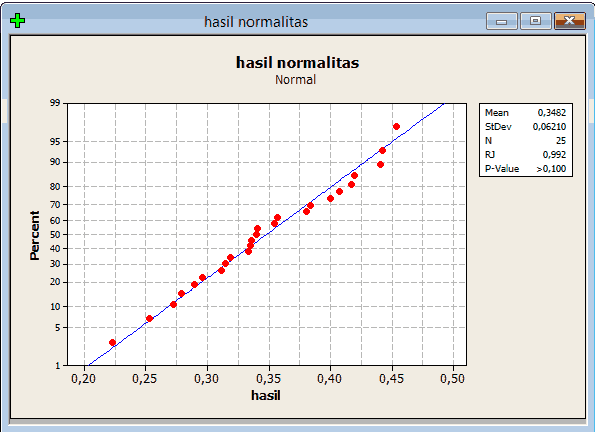
  3. Untuk melihat apakah data sudah berubah menjadi data yang terdistribusi secara normal. Lakukan uji normalitas seperti cara di atas tapi dengan data hasil transformasi. berikut hasil output uji normalitas.
    output normal
  4. Pada hasil di atas terlihat titik data sudah berada di sekitar garis lurus. Selain itu, nilai P Value >0,100 sehingga bisa dikatakan hasil transformasi tersebut menjadi normal.

Proses Lanjutan

Kemudian muncul pertanyaan. Bagaimana dengan interpretasi hasil transformasi data tersebut. dengan lambda -0,5 agak susah karena variabelnya dari Y menjadi 1/root. sehingga agak susah kali yaa. Saya sedikit memberikan masukkan. nilai lambda tersebut masih bisa diganti dengan nilai lainnya yang mungkin bisa punya makna misalnya jika nilai 0 maka variabel Y menjadi ln Y. ada beberapa yang mengatakan bahwa interpretasi dari ln adalah pertumbuhan dari data tersebut.
Dari hasil diatas terlihat bahwa lambda berada antara nilai -1,43 sampai 0,47. sehingga lambda yang mungkin adalah -1, -0,5 atau 0. Silahkan pilih yang mana yang kira-kira punya makna. kalau saya coba pakai lambda 0.

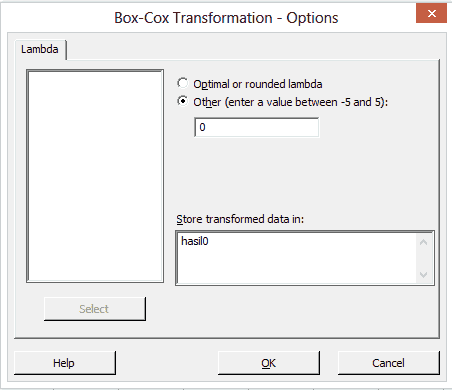
Caranya agar bisa transformasi pake lambda 0.Stat > Control Charts > Box-Cox Transformation. Kemudian setelah melakukan seperti cara di atas pilih option maka akan muncul tampilan berikut.
option pakai ln
Pada gambar tersebut terdapat Optimal or rounded lambda yang merupakan perintah untuk minitab transformasi dengan nilai rounded lambda. Nah, jika mau menentukan sendiri pilih Others dan masukkan nilai lambda antara 5 sampai -5. disini saya menggunakan lambda = 0. Setelah dilakukan transformasi dan di uji normalitas ternyata datanya juga normal. Kalau mau buktikan silahkan coba sendiri. yaaaaa.

Sumber: -www.slideshare.net/miradzji/transformasi-boxcox -www.scribd.com/doc/84753288/2-Box-Cox-Dwi-Isprianti(Jurnal) -Transformasi Box-Cox pada Analisis Regresi Linier Sederhana(Jurnal)

Saturday, February 8, 2014

Cara Mengatasi/Membuat Asumsi Data Normal dengan Box Cox Power Transformation

Analisis statistik sangatlah penting bagi ilmuwan, khususnya para peneliti, baik ilmuwan bidang sosial maupun eksakta. analisis statistik bisa digunakan untuk mengetahui keadaaan masa lalu, masa sekarang dan bahkan meramalkan keadaan masa depan yang tentunya bisa dijadikan bahan buat kebijakan yang akan diambil. Dalam melakukan analisis tentunya tidak semudah itu karena harus mengikuti rambu-rambu ilmiah yang biasa disebut asumsi. Asumsi yang biasa terkenal di bidang statistik yaitu kenormalan data , kehomogenan ragam dan linieritas tak dipenuhi dan sebagainya. Untuk mengatasi hal tersebut salah satu cara yang dapat dilakukan yaitu transformasi terhadap variabel respon.

Apa itu Transformasi?

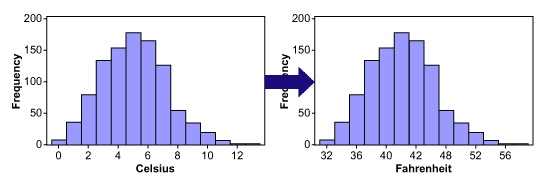
Transformasi berarti bahwa setiap data dilakukan operasi matematika yang sama pada data aslinya. contoh transformsi pada kehidupan sehari-hari pertukaran nilai tukar. misalnya Dollar menjadi Rupiah, biasanya dikalikan dengan angka tertentu biasanya 10.000. dikalikan 10.000 ini yang dimaksud pada operasi matematika.contoh lain yaitu mengubah suhu derajat celsius menjadi fahrenheit. Pada kedua contoh diatas merupakan transformasi linear karena hanya mengali atau membagi data asli. Sehingga hanya mengubah ukuran tapi tidak mengubah bentuk yang tentu saja tidak akan membuat data jadi normal. Berikut contoh gambaran agar mempermudah pemahaman.
contoh transformasi

Box Cox power transformation

Berbeda dengan transformasi diatas, statistician George Box dan David Cox mencoba membuat transformasi data sehingga bisa mengatasi data normal. Transformasi ini dikenal dengan box cox yang berasal dari nama mereka berdua. Transformasi Box Cox yaitu transformasi pangkat berparameter tunggal λ(lambda), katakanlah terhadap Variabel Y, maka dapat dilakukan transfomasi terhadap Y yang dipangkatkan dengan parameter λ ,sehingga menjadi Yλ . nilai λ biasanya antara -5 sampe 5. Pendugaan parameter dapat dicari dengan menggunakan Metode Kemungkinan Maksimum ( Maximum Likehood Method). dari banyak nilai λ dipilih sedemikian sehingga didapat jumlah kuadrat sisaan paling minimum yang diharapkan memperoleh transformasi terbaik.

Nilai λ menetukan kekuatan relative dari sebuah transformasi. Tabel dibawah menunjukkan pengaruh nilai λ terhadap Y setelah dilakukan transformasi. untuk lebih jelasnya dapat dilihat pada tabel dibawah ini.
λ(lambda)
Transformasi
2
Y2
0,5
root
0
log Y/ln Y
-0.5
1/root
-1
1/Y

Contoh gambaran box cox transformation dalam mengubah data tidak normal menjadi data normal

Contoh berikut menggunakan data yang tidak normal. berikut plot dari data tidak normal sehingga bisa dibandingkan dengan hasillnya nanti.
data tidak normal

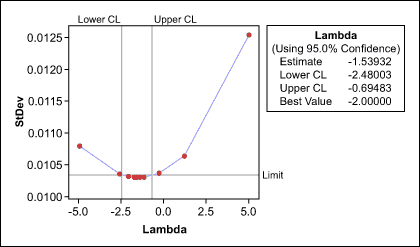
Setelah itu dilakukan transformasi box cox menggunakan software statistik. pada contoh dibawah ini menggunakan output dari minitab. sehingga diperoleh salah satu output seperti berikut.
box cox minitab

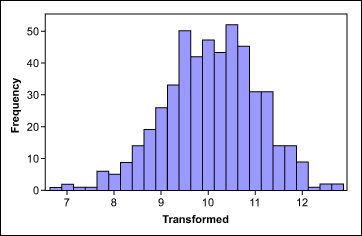
Nilai lower and upper confidence levels (CLs) pada gambar yang berupa garis vertikal menunjukkan nilai lambda yang terbaik untuk data normal yaitu -2,48003 dan -0,69483 dengan nilai lambda yang terbaik yaitu -1,53932. Tapi nilai lambda yang terbaik diambil yaitu berupa bilangan yang bisa dipahami transformasinya seperti pada tabel di atas. pada bagian bawah tersebut terdapat nilai best value -2 yang menunjukkan nilai lambda terbaik sebaiknya diambil. tapi untuk nilai -1 juga bisa karena berada pada batas tadi. silahkan putuskan dengan bijak karena datanya sudah normal untuk keduanya. berikut hasil data setelah ditransformasi dengan lambda = -1.
hasil transformasi

Apakah Box cox power transformation bekerja 100% untuk data normal?

Box-Cox power transformation bukanlah jaminan normalitas. Hal ini karena sebenarnya box cox tidak benar-benar memeriksa normalitas, box cox hanya mengecek metode berdasarkan standar deviasi terkecil. Asumsinya adalah bahwa di antara semua transformasi dengan nilai Lambda antara -5 dan +5, data yang ditransformasikan memiliki kemungkinan tertinggi - tapi bukan jaminan- terdistribusi secara normal ketika deviasi standar adalah yang terkecil. Oleh karena itu, sangatlah penting untuk selalu memeriksa data ditransformasikan normalitas menggunakan plot probabilitas.

Selain itu, Power transformasi Box-Cox hanya bekerja jika semua data positif dan lebih besar dari 0. Ini, bagaimanapun, biasanya dapat dicapai dengan mudah dengan menambahkan konstan (c) untuk semua data sedemikian rupa sehingga semua menjadi positif sebelum berubah.
Untuk Tutorial Box Cox Transformation Silahkan Klik Tutorial Minitab Box Cox Transformation

Resources: -www.isixsigma.com/tools-templates/normality/making-data-normal-using-box-cox-power-transformation -www.scribd.com/doc/84753288/2-Box-Cox-Dwi-Isprianti

Monday, February 3, 2014

Error Correction Mechanism (ECM)

Error Correction Mechanism (ECM) merupakan analisis data time series yang digunakan untuk variabel-variabel yang memilki ketergantungan yang sering disebut dengan kointegrasi. Metode ECM digunakan menyeimbangkan hubungan ekonomi jangka pendek variabel-variabel yang telah memiliki keseimbangan/hubungan ekonomi jangka panjang.

Apa itu Kointegrasi?

Analisis data time series mensyaratkan stasioneritas sebagai salah satu dasar penting keabsahan prosesnya. Pada postingan sebelumnya, telah dibahas sedikit mengenai teori dan cara mengecek stasioneritas pada suatu data time series (bagi yang belum baca, silahkan cek di sini). Berkaitan dengan topik tersebut, terdapat keadaan dimana kita dapat menganalisis hubungan variabel-variabel time series, walaupun ketika variabel-variabel tersebut tidak stasioner, yaitu ketika kombinasi linier variabel2 tersebut, stasioner. Kondisi tersebut dikenal sebagai kointegrasi. Misalkan ketika kita menganalisis pengaruh pendapatan (misal dilambangkan X) terhadap konsumsi (dilambangkan dengan Y), dengan kondisi kedua variabel tersebut tidak stasioner. Namun ketika variabel tabungan (dilambangkan dengan E), yang merupakan kombinasi linier dari X dan Y (E=X-Y), stasioner, X dan Y dikatakan saling berkointegrasi. Apabila dijelaskan dalam gambar, maka pergerakan Y dan X akan seperti ini:
Sepeti terlihat pada gambar, ciri khas dari variabel-variabel yang berkointegrasi adalah pergerakan yang sama atau beriringan. Oleh karena itu, pergerakan variabel E yang merupakan hasil X-Y akan stasioner seperti gambar di bawah:

Menurut Enders (2004) terdapat beberapa karakteristik penting mengenai kointegrasi beberapa variabel, yaitu:
  1. Kointegrasi mengacu pada kombinasi linier dari variabel-variabel nonstasioner.
  2. Semua variabel yang terkait harus dalam orde integrasi yang sama.
  3. Jika xt memiliki n komponen, maka ada sebanyak n-1 kombinasi linier yang mungkin terjadi → n-1 vektor kointegrasi yang mungkin.
  4. Kebanyakan kajian kointegrasi fokus pada variabel dengan l(d=1) karena jarang sekali variabel-variabel dalam ekonomi yang terintegrasi pada orde d>1.
*I(d=1) → difference pertama

Pengujian kointegrasi antara variabel bertujuan menunjukkan adanya hubungan atau keseimbangan jangka panjang pada variabel bebas terhadap variabel terikat. Akan tetapi, di dalam jangka pendek terdapat kemungkinan bahwa antar variabel tersebut terjadi ketidakseimbangan. Ketidakseimbangan inilah yang sering kita temui dalam perilaku ekonomi, dimana hal ini disebabkan ketidakmampuan pelaku ekonomi untuk segera menyesuaikan perubahan-perubahan yang terjadi dalam perilaku variabel ekonomi (Harris dan Sollis, 2003). Karena ketidakseimbangan inilah Error Correction Mechanism (ECM) digunakan. ECM memanfaatkan residual/error dari hubungan jangka panjang untuk menyeimbangkan hubungan jangka pendeknya. Oleh karena itu, dinamakan error correction.

Error Correction Mechanism (ECM)  membagi persamaan varabel-variabel yang saling berkointegrasi menjadi 2 persamaan yaitu persamaan jangka panjang dan jangka pendek. Keadaan konteegrasi dalam model ECM dilihat pada stasioneritas residualnya. Hal ini kemudian mengharuskan variabel-variabel yang kita miliki tidak ada yang stasioner pada level dan residual/error (e) persamaan regresi variabel-variabel tersebut stasioner pada level.


Sejarah singkat tentang ECM

Istilah Error Correction Mechanism (ECM) sudah diperkenalkan sejak tahun 1950an oleh beberapa pakar ekonometrik. Metode ini pertama kali digunakan oleh Prof. Dennis Sargan dalam penelitiannya tentang upah dan harga di UK. Dalam perkembangannya, metode ini kemudian dipopulerkan oleh Engle-Granger.

Keuntungan ECM sebagai model dinamik dalam analisis data runtun waktu:

  1. ECM dapat melakukan spesifikasi model atas bentuk umumnya, 
  2. ECM dapat menjelaskan informasi jangka panjang dan jangka pendek dari data (Vamvoukas, 1998), serta dapat diketahui konsisten tidaknya model empirik dengan teori ekonomi, 
  3. ECM sebagai salah satu model dinamik untuk mencari penyelesaian data runtun waktu yang tidak stasioner
  4. mencari penyelesaian masalah multikolliniaritas dan regresi lancung (Insukindro (1992:14, 1999:2), Thomas (1997:388 – 390)).

Tahap-Tahap  Penerapan ECM

1) Cek stasioneritas seluruh variabel → kalau tidak memenuhi syarat tadi, ECM tidak bisa digunakan
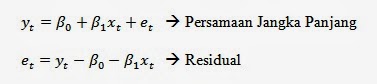
2) Estimasi persamaan jangka panjang → persamaan jangka panjang pada ECM adalah persamaan regresi biasa dengan variabel y dan x, yang tidak stasioner pada level. Kemudian, error (e) pada persamaan regresi jangka panjang inilah yang menentukan adanya kointegrasi atau tidak pada variabel y dan x tersebut. Apabila e stasioner pada level, maka y dan x saling berkointegrasi. Persamaan jangka panjang ini sering disebut sebagai persamaaan keseimbangan dan hanya dapat digunakan apabila residual/error (e)-nya stasioner pada level.
Persamaan Jangka Panjang
3) Uji kointegrasi → cek stasioneritas dari residual/error (e), kalau stasioner di level, ECM-nya dilanjutkan
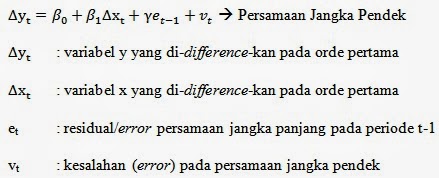
4) Persamaan jangka pendek → e yang stasioner pada persamaan jangka panjang, tidak digunkan hanya untuk mengetahui ada tidaknya kointegrasi tapi juga digunakan sebagai salah satu variabel pada persamaan jangka pendek. Persamaan jangka pendek juga menggunakan variebel2 yang sama dengan variabel2 yang ada pada persamaan jangka panjang, hanya saja variabel2 tersebut telah distasionerkan, semuanya pada orde yang sama. Mungkin akan lebih dimengerti lewat persamaan berikut:

Persamaan Jangka Pendek

Koefisien γ pada persamaan di atas yang juga sering disebut sebagai speed of adjustment merupakan kecepatan residual/error (e) pada periode sebelumnya untuk mengoreksi perubahan variabel y menuju keseimbangan pada periode selanjutnya.
Nah, pada tahap ini ada syarat terakhir yang harus dipenuhi supaya ECM-nya sah; Koefisien γ harus signifikan dan negatif (referensinya mungkin bisa dilihat di buku Ekonometrik edisi 5 punyanya Baltagi).
Persamaan jangka panjang pada metode ECM memilki keterbatasan interpretasi, sedangkan persamaan jangka pendeknya bebas diinterpretasikan, tentu saja dengan pengujian asumsi2 regresi dulu sebelumnya. Koefisien regresi pada persamaan jangka panjang hanya dapat diinterpretasi berdasarkan arah pengaruhnya, positif atau negatif.

Sumber:
Enders, Walter. (2004). Applied Econometrics Time Series (2rd ed). New York: Wiley.
Gujarati, Damodar N. (2004). Basic Econometrics, (4th ed). The McGraw−Hill Companies.
Greene, Wlliam H. (2003). Econometric Analysis (5th ed). New York: Prentice Hall.
Baltagi, Badi H. (2011). Econometrics (5th ed). New York. Springer.


Wednesday, January 29, 2014

[Tutorial R] Analisis Ragam / Analysis of variance (Anova) dua arah dengan interaksi

Tutorial ini merupakan tutorial terakhir untuk materi anova. baik anova satu arah, anova dua arah tanpa interkasi maupun anova dua arah dengan interaksi. software yang digunakan saat ini untuk tutorial anova yaitu microsoft excel, SPSS dan R. sekarang ini akan menggunakan R. bisa lihat di daftar isi kalau mau lengkapnya.

Contoh Kasus Anova dua arah dengan interaksi:

Terdapat 4 metode diet, 3 kelompok umur dan 3 ulangan. Berikut adalah data rata-rata penurunan berat badan setelah 1 bulan melakukan diet. Ujilah apakah penurunan berat badan sama untuk setiap metode diet, kelompok umur dan interaksi dengan taraf uji 5 %?
UmurPenurunan Berat Badan (Kg)Total Baris
Metode 1Metode 2Metode 3Metode 4
< 20 tahun
#1
#2
#3

5
4
5

0
2
1

3
4
8

4
2
2
T1** = 40

T11* = 14T12* = 3T13* = 15T14* = 8
20-40 tahun
#1
#2
#3

5
6
2

4
2
1

2
2
4

5
3
2
T2**=38

T21* = 13T22* = 7T23* = 8T24* = 10
> 40 tahun
#1
#2
#3

4
4
5

5
5
0

2
1
2

6
4
4
T3**=42

T31* = 13T32* = 10T33* = 5T34* = 14
Total KolomT*1* = 40T*2* = 20T*3* = 28T*4* = 32Total T***=120

Solusi kasus Anova dua arah dengan interaksi

Identifikasi Metode statistik yang digunakan

Pertama. berdasarkan hipotesis yang digunakan yaitu membandingkan rata-rata lebih dari dua kelompok maka metode yang mungkin adalah Anova. kedua Sampel yang digunakan tiap kelompok sudah dikategorikan sehingga tipe anova yang cocok adalah Anova dua arah. kemudian dari tiap kategori tersebut ada pengulangan sehingga kita menggunakan anova dua arah dengan interaksi.

Dalam metode anova yang perlu diperhatikan ada empat. asumsi normal dan homogenitas antar varians kelompok harus terpenuhi. dalam contoh ini kita asumsikan asumsi terpenuhi karena kita fokus pada langkah-langkah anova dua arah dengan interaksi. kemudian kelompok yang dianalisis berasal dari kelompok saling bebas. dan data yang digunakan merupakan data rasio. Setelah asumsi ini terpenuhi maka bisa lanjut ke perhitungan selanjutnya. kalau tidak ganti metode.

Pada anova dua arah dengan interaksi terdapat tiga hipotesis yang digunakan sehingga nanti :
  • Hipotesis anova kolom
    H0: µ*1 = µ*2 = µ*3, Tidak ada perbedaan yang nyata antara rata-rata hitung dari kategori Metode
    H1: µ*1 ≠ µ*2 ≠ µ*3, Ada perbedaan yang nyata antara rata-rata hitung dari kategori Metode
  • Hipotesis anova baris
    H0: µ1* = µ2* = µ3*, Tidak ada perbedaan yang nyata antara rata-rata hitung dari kategori kelompok umur
    H1: µ1* ≠ µ2* ≠ µ3*, Ada perbedaan yang nyata antara rata-rata hitung dari kategori Kelompok umur
  • Hipotesis interaksi
    H0: (ab)11 = (ab)12 = ... = (ab)kj, Tidak ada interaksi antara variabel metode dan umur
    H1: (ab)11 ≠ (ab)12≠ ... ≠(ab)kj, ada interaksi antara variabel metode dan umur 

Langkah-langkah dalam uji hipotesis anova dua arah dengan interaksi

  1. Load Package Rcmdr. Hal ini dilakukan karena paket yang digunakan dalam R adalah R commander. Caranya klik Packages kemudian pilih Load package terus muncul tampilan dan pilih Rcmdr. Untuk yang belum punya silahkan kesini buat jelasnya.
  2. Masukkan data. Caranya yaitu buat dua kolom yang pertama berupa semua nilai. kedua yaitu kolom yang menyatakan penjelasan kelompok dari kolom pertama. untuk lebih jelasnya berikut contohnya.
    data
  3. Konversi data ke Factor. Tujuannya yaitu Memberi nama ketegori untuk metode dan umur tadi. Caranya pilih Data kemudian pilih manage variables in active data set dan klik convert numeric variables to factors. Kemudian akan muncul seperti berikut.
    convert factor
  4. Pilih metode dan pada factor level pilih supply level names. Kemudian Isi data seperti berikut.
    level names
  5. Ke intinya. pilih Statistics kemudian pilih means dan klik Anova two way. Maka akan muncul tampilan berikut.
  6. blok semua variabel seperti pada gambar diatas. kemudian klik ok. maka outputnya sebagai berikut..
    output multi-way anova

Intrepretasi Hasil uji anova satu arah dengan menggunakan R commander

Anova Table

Pada bagian tersebut menjelaskan tabel anova. untuk bagian 'Metode:umur' menjelaskan interaksi pada tabel anova. Yang perlu diperhatikan kolom terakhir yaitu Pr(>F). Disini terdapat ada 3 nilai yang digunakan untuk menjawab hipotesis diatas. jika nilainya lebih besar dari 0.05(alpha) maka keputusan tolak H0. sebaliknya jika nilai besar dari 0.05(alpha) maka keputusan terima H0. dari 3 nilai p-value terdapat dua yang lebih besar dari 0.05(alpha) sehingga keputusan terdapat 2 terima h0. sedangkan yang satunya kecil 0.05(alpha) sehingga keputusan tolak h0.

Berdasarkan hasil tersebut dapat diputuskan,
Perhitungan menunjukkan bahwa rata-rata penurunan berat badan pada Baris [Kel. Umur] dan Interaksi tidak berbeda [masih dianggap sama] hal ini terlihat dari nilai dari p-value yang lebih besar 0.05(alpha) sedangkan rata-rata penurunan berat badan dalam Kolom [metode diet] dapat dikatakan berbeda karena  p-value yang lebih kecil 0.05(alpha).
Bagi yang pengen liat langkah-langkah secara manual atau penjelasan materinya silahkan ke link berikut secara manual Atau mau membandingkan dengan tutorial anova dua arah dengan microsoft excel bisa kesini

Numsummary

Bagian ini menjelaskan Deskripsi dari tiap kategori dalam hal ini metode. Deskripsinya hanya rata-rata(mean), standar deviasi(sd) dan jumlah pengulangan(n). Untuk intrepretasinya bisa sendiri kan.

Tuesday, January 28, 2014

[Tutorial Eviews] Arima box-jenkins

Tutorial kali ini merupakan permintaan pada comment materi arima. saya buat ini terlebih dahulu mungkin lagi membutuhkan. tapi dalam pembuatanan tutorial ini membutuhkan waktu 2 hari. penulis minta maaf karena kurang tepat waktu. diharapkan tutorial ini bermanfaat buat kita semua.

Contoh kasus arima box-jenkins

contoh kasus kali ini menggunakan data ihsg selama 48 hari. data yang digunakan hanya fiktif saja. tujuan dari analisis ini untuk menentukan model terbaik yang bisa digunakan untuk peramalan. berikut data yang digunakan.
HariIHSGHariIHSGHariIHSGHariIHSGHariIHSGHariIHSGHariIHSGHariIHSG
1
2
3
4
5
6
240
240
240
220
210
150
7
8
9
10
11
12
230
230
250
200
190
170
13
14
15
16
17
18
220
180
320
320
270
220
19
20
21
22
23
24
220
190
190
180
270
300
25
26
27
28
29
30
230
200
200
290
290
270
31
32
33
34
35
36
270
230
260
240
180
170
37
38
39
40
41
42
150
140
210
330
350
350
43
44
45
46
47
48
210
260
210
340
300
290

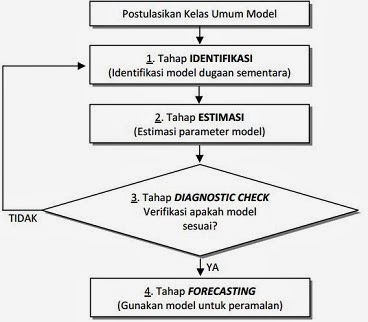
Flowchart dalam Arima box-jenkins

Sebelum memulai saya akan memberikan flowchart sebagai gambaran umum langkah-langkah yang harus dilakukan sehingga mempermudah pemahaman awal. sehingga seterusnya bisa dimengerti langkah-langkah dibawah ini.
flowchart arima

Langkah-langkah dalam analisis arima box-jenkins

Import data

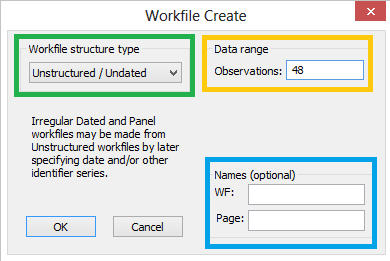
  1. Buka workfile baru dengan cara File > New > Workfile. Maka akan muncul tampilan seperti berikut yang digunakan untuk menentukan deskripsi data.
    new workfile
    1. Workfile structure type : digunakan untuk menetukan struktur data. ada 3 jenis struktur:
      • unstructured/undated : tidak struktur atau tidak ditentukan waktunya untuk data time series.
      • Dated : menentukan waktu data untuk data time series.
      • Balanced panel : menentukan data untuk data panel.
    2. Date range: Deskripsi dari struktur data yang terpilih tadi. ini akan berubah tergantung dari tipe struktur yang terpilih. untuk yang undated isi dengan banyaknya observasi.
    3. Name(optional) : untuk memberi nama workfile dan nama page. ini hanya optional.
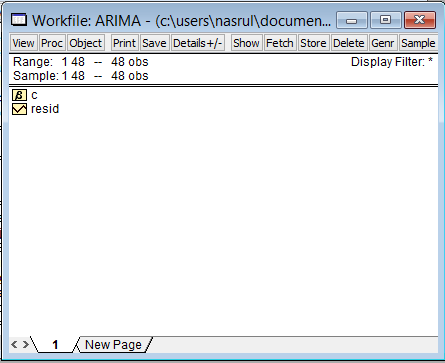
  2. setelah itu akan muncul tampilan berikut.
    hasil workfile
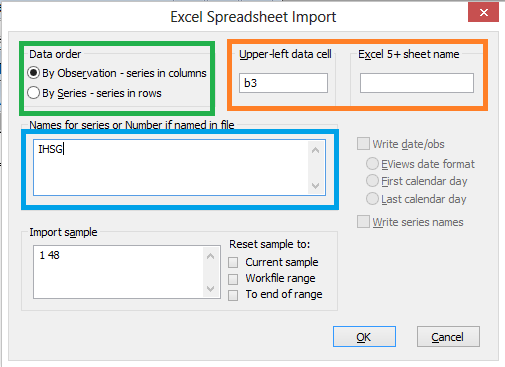
  3. Masukkan/import data series yang terdapat pada file ihsg arima.xls dalam Workfile di EViews. Caranya pilih File > Import > Read text-Lotus-Excel. kemudian pilih data maka muncul jendela seperti berikut.
    import excel
    • Data order: menetukan data yang excel berada dalam satu baris atau satu kolom.
    • Upper-left data cell: menetukan data cell(posisi) untuk data pertama yang berada di excel. kalau data berdasarkan kolom yang paling atas kalau data berdasarkan baris yang paling kiri
    • Excel 5+ sheet name untuk menentukan sheet yang digunakan di excel. kalau menggunakan sheet default bisa dikosongkan saja.
    • Names: isikan nama data
  4. maka akan muncul tampilan data yang digunakan. proses memasukkan data sudah selesai

Identifikasi Model

  1. Untuk menentukan model arima (p,d,f). awalnya kita menentukan nilai d dengan uji stasioneritas terlebih dulu. untuk langkah ini saya buat secara terpisah. jadi bisa buka link ini uji stasioneritas.
  2. jika sudah stasioner sudah cukup. Jika dianggap data belum stasioner, maka kita perlu melakukan differencing untuk menjadikan data stasioner. bisa dengan ganti di uji stasioner dengan level kemudian ganti dengan 1st difference atau 2nd difference pada uji stasioneritas tadi. Tujuan dari uji staasioner untuk menentukan pada saat kapan data stasioner yang digunakan untuk menentukan d pada model arima(p,d,f).
    • level: d=0
    • 1st difference: d=1
    • 2nd difference: d=2
    • dst
      dalam contoh ini data stasioner pada level sehingga d=0.
  3. Langkah berikutnya adalah menentukan p dan q untuk parameter ARIMA dengan cara melihat pola fungsi autokorelasi(ACF) dan autokorelasi parsial(PACF) dari data series. Untuk itu melalui menu Quick pilih Series Statistics > Correlogram sehingga tampil kotak dialog seperti pada Gambar di bawah.
    correlogram
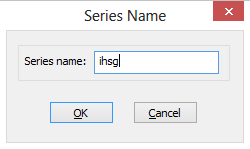
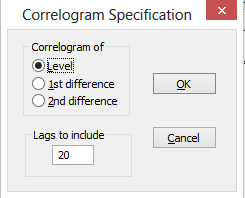
  4. Pada kotak Series name isikan nama series, yaitu ihsg, pilih level, kemudian klik OK. Berikutnya akan ditampilkan kotak dialog seperti pada Gambar berikut:
    correlogram specification
  5. Setelah klik OK, maka akan ditampilkan plot autokorelasi dan autokorelasi parsial sebagai berikut:
    hasil correlogram
  6. dari plot autokorelasi(ACF) dan plot autokorelasi parsial(PACF), terlihat bahwa kedua gambar mengalami cutoff(turun drastis) pada baris pertama seperti ditunjukkan pada kotak hijau. Untuk penjelasan lengkap jika ada yang bentuknya berbeda silahkan kesini materi arima.
  7. jika cutoff pada ACF dan PACF maka kemungkinan pertama p=1 dan q=0 kemudian kemungkinan kedua p=0 dan q=1. sehingga jika digabung dengan d yang sudah diketahui nilainya. maka kemungkinan ARIMA(p,d,f) adalah ARIMA(1,0,0) bisa disingkat AR(1) atau model ARIMA(0,0,1) bisa disingkat MA(1).

Estimasi Model

  1. pada ARIMA kita menggunakan trial dan error untuk menentukan model terbaik. sehingga dilakukan estimasi untuk keduanya. contoh dibawah ini menggunakan kemungkinan pertama yaitu p=1,d=0 dan q=0 atau AR(1)
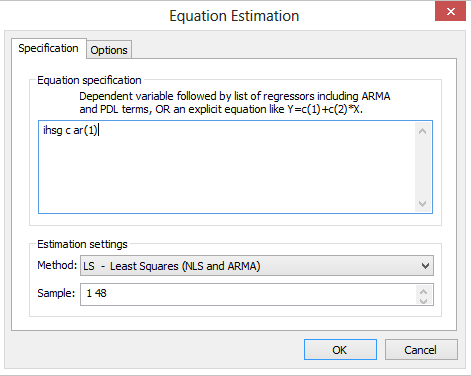
  2. langkah selanjutnya adalah pilih Quick > estimate equation. sehingga akan diperoleh dialog berikut.
    estimasi persamaan
  3. pada equation specification untuk diisi dengan urutan seperti gambar diatas berikut penjelas:
    1. ihsg : sebagai nama data yang digunakan, tinggal diganti jika namanya beda. kemudian jika pada model yang digunakan d lebih besar dari 1. tinggal ditambahkan d(). contoh untuk d=1 maka menjadi d(ihsg), jika d=2 maka menjadi d(d(ihsg)), dst.
    2. c : sebagai konstanta, setelah nama data harus diisi c sebagi konstanta,
    3. ar(1) : sebagai nilai p,q tdi. ar menyatakan nilai p dan ma menyatakan nilai q. untuk kemungkinan pertama dimana p=1 dan q=0 maka menjadi ar(1)ma(0). tapi karena nilai ma=0 maka dihapus saja jadi tinggal ar(1).
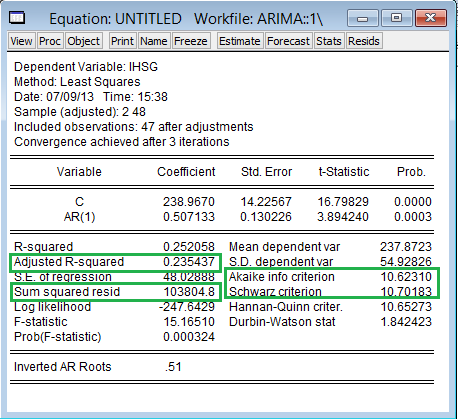
  4. Setelah itu klik ok, maka akan muncul hasil seperti berikut.
    hasil estimasi arima
  5. Lakukan untuk kemungkinan kedua. sudah tahu kan apa yang harus diisi pada equation specification. yup seperti ini. ihsg c ma(1).

Diagnosa Model

Setelah menduga parameter, langkah selajutnya adalah menguji kedua model apakah modelnya sudah baik untuk digunakan. Untuk melihat model yang baik bisa dilihat dari residualnya. Jika residualnya white noise, maka modelnya dapat dikatakan baik dan sebaliknya. Salah satu cara untuk melihat white noise dapat diuji melaluikorelogram ACF dan PACF dari residual. Bila ACF dan PACF tidak signifikan, ini mengindikasikan residual white noise artinya modelnya sudah cocok. jika tidak maka model tidak cocok.

Caranya dengan pilih View > Residual tests > Correlogram-Q- Statistic. maka akan muncul output seperti berikut.
diagnostik q-statistic
Interpretasi dari hasil diatas. terlihat bahwa prob. terdapat nilai yang signifikan artinya lebih kecil dari 0,05(alpha) pada beberapa lag. sehingga bisa dikatakan model tidak cocok. tapi untuk beberapa lag kemudian menunjukkan tidak signifikan walaupun begitu sepemahaman saya tetap tidak cocok. dalam menggunakan minitab untuk arima dalam outputnya menggunakan beberapa lag tertentu saja hanya lag 12, 24, 36 dan 48 yang dicantumkan sehingga apabila dicoba dengan minitab mungkin bisa memenuhi.
Insya allah akan dibuatkan tutorial dengan minitab pada arima. Dalam contoh ini uji diagnostiknya diasumsikan terpenuhi sehingga kedua model lolos untuk uji diagnostik sehingga langkah selanjutnya memilih model terbaik diantara kedua model.

Pemilihan model terbaik

Ada beberapa kriteria dalam memilih model terbaik:
  • Nilai Schwarz criterion yang kecil
  • Nilai Akaike info criterion (AIC) yang kecil
  • SSE yang kecil
  • Adjusted R squared yang besar
Untuk menetukan model terbaik dengan membandingkan kriteria diatas. untuk melihat kriteria itu bisa lihat pada output diatas yang sudah diberi tanda kotak hijau. berikut contoh tabel dalam membandingkan.
ModelAICSBCSSEadj. R squared
AR(1)10,623110,70183103804,823,5437
MA(1)10,664410,74196110634,618,5544

Setelah dilihat hasilnya diperoleh bahwa model terbaik adalah AR(1) karena memenuhi dari kriteria di atas .

Forcesting

Setelah memperoleh model terbaik langkah selanjutnya yaitu melakukan peramalan (forecasting). untuk langkah ini saya tidak akan membuat secara detail karena akan saya buat dalam postingan berbeda.

Monday, January 27, 2014

Cara Cepat Menghitung Bilangan Kelipatan pada Microsoft Excel

Lama sekali info-excel absen dari dunia blogging, kangen banget sih dengan melakukan share informasi walaupun hanya sebatas cara cepat menghitung bilangan kelipatan pada microsoft excel. Tetap berprinsip pada Tutorial dan Panduan merancang Formula atau Rumus Tips dan Trik dalam Belajar serta cara mengoptimalkan fungsi dasar Microsoft Excel 2007 untuk keperluan bisnis maupun untuk belajar saja. Yah, namanya juga ilmu. Apabila dirasa menguntungkan dan tidak ada pihak yang dirugikan mengapa tidak kita berbagi saja?

Pada kesempatan kali ini, info-excel akan membagikan cara sederhana yang mungkin dilupakan oleh para master dalam mengoperasikan microsoft excel. Ya memang hanya sebuah cara sederhana, dan ini sangatlah bermanfaat apabila dimaksimalkan yang tentunya terjadi efisiensi waktu, tenaga dan pikiran.

Langsung saja info-excel akan membagikan informasi mengenai cara cepat dan termudah dalam membuat deret angka dengan kelipatan yang sama atau berbeda, yang pada intinya angka tersebut berurutan yah.

Yang pertama ialah bilangan dengan kelipatan sama, misalkan info-excel memberikan contoh apabila bilangan diawali dengan angka 1,2,3,4 dst (bilangan kelipatan +1) atau juga dapat dengan contoh bilangan 1,4,7,10 dst (bilangan kelipatan +3) serta dapat juga digunakan untuk kelipatan bilangan 25,20,15,10,5,0 dst (bilangan kelipatan -5) yang biasanya terdapat pada pelajaran matematikan dan kadang dijumpai pada psikotest saat interview kerja.

Sepintas sih gampang yah apabila hitungan dalam jumlah kecil. Bagaimana jika bilangan tersebut dalam jumlah besar? Ribuan, ratusan ribu, bahkan bisa sampai jutaan? Bingung gimana dapatnya? Berikut info-excel bagi tutorial untuk cara cepat menghitung bilangan kelipatan pada microsoft excel.

1.    Pertama Tentunya harus ada software microsoft excel, dapat digunakan di microsoft excel versi berapapun.

2.    Ketikkan angka yang diinginkan, misalkan seperti gambar dibawah ini yah (buat contoh doang looh).
3.    Terus lakukan klik pada kotakan hitam kecil yang berada pada pojok kanan bawah dari cell yang telah diseleksi sampai kursor mouse berubah menjadi tanda +.
 
4.    Sim salabim. Angka yang diinginkan sudah muncul. Yeeaaayyy :D :D

nantinya, hasil akan terlihat seperti gambar dibawah ini
Cara Cepat Menghitung Bilangan Kelipatan pada Microsoft Excel
klik gambar untuk memperbesar yah :D

Mudah kan cara cepat menghitung bilangan kelipatan pada microsoft excel. Apabila masih merasa kesulitan jangan sungkan untukl bertanya yah kawan? Karena pepatah mengatakan “Malu bertanya sesat dijalan” ya kalau diartikan apabila malu bertanya tentang apapun yang belum diketahui dan bertanya kepada orang yang tepat tentunya akan mendapatkan informasi yang dibutuhkan. Sekian sedikit trik yang info-excel berikan dan terima kasih.


Semoga Tutorial, Panduan merancang Formula atau Rumus Tips dan Trik dalam Belajar serta cara mengoptimalkan fungsi dasar Microsoft Excel 2007 untuk bisnis bermanfaat bagi anda. Jika ada pertanyaan, silahkan sampaikan sebisa dan secepat mungkin nanti akan saya tanggapi.

Thursday, January 23, 2014

Cara mengaktifkan Add-ins analysis toolpak microsoft excel untuk analisis statistik

Beberapa postingan saya beberapa bulan ini, selalu mencoba untuk melakukan analisis statistik dengan microsoft excel. seperti kita ketahui microsoft excel bukan software yang khusus untuk analisis statistik. Tapi microsoft excel sebenarnya punya alat analisis statistik tapi untuk yang sederhana berbeda dengan SPSS, SAS, maupun stata yang dalam analisis statistik lebih lengkap. alat buat analisis dalam excel tidak muncul secara default sehingga kita harus mengaktifkannya terlebih dahulu. Kali ini sayang menggunakan microsoft excel 2013 mudah-mudahan versi lainnya sama saja ya.

Langkah-langkah dalam mengaktifkan add-ins analysis toolpak:

  1. Tentu saja buka dulu aplikasi excel terlebih dahulu,hehehehe
  2. Pilih File, kemudian pilih options. Setelah itu maka akan muncul tampilan seperti berikutoptions add ins
  3. Pada gambar di atas pada bagian vertikal pilih add ins, kemudian klik aja analysis toolpak dan terakhir pilih Go seperti pada petunjuk gambar di atas kemudia akan muncul jendela seperti berikut.
    analysis toolpak
  4. Pada jendela tersebut silahkan pilih analysis toolpak, kalau ada yang mau mengaktifkan toolpak lain boleh-boleh saja. mungkin aja baru ketemu disini caranya.
  5. Langkah-langkah tersebut sudah cukup, tapi untuk membuktikan lihat pada bagian Data, maka akan muncul bagian baru yaitu tab Data Analysis seperti dibawah ini.
    output data analysis
  6. Jika sudah artinya sudah berhasil. Selamat gan.

Demikian tutorial sederhana ini mudah-mudahan bermanfaat yaa. Ini juga mendukung tutorial dengan menggunakan microsoft excel yang saya dah buat diblog ini.